
C2000系列说明书
开箱
包装清单
当您收到产品后,您可以参考包装清单检查收到的产品及配件:
C2000主机 、配件(电源适配器及电源线、说明书、取卡针)。
认识C2000
信号灯面板:
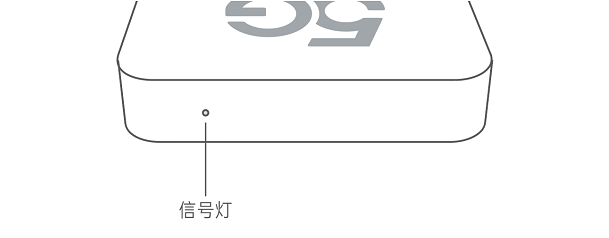
| 信号灯状态 | 状态说明 |
|---|---|
| 蓝色长亮 | 5G/4G信号好 |
| 绿色长亮 | 5G/4G信号一般 |
| 红色长亮 | 5G/4G信号差 |
| 闪烁 | 无信号或者设备正在搜索信号 |
| 熄灭 | 设备未上电 |
C2000 MAX接口面板:
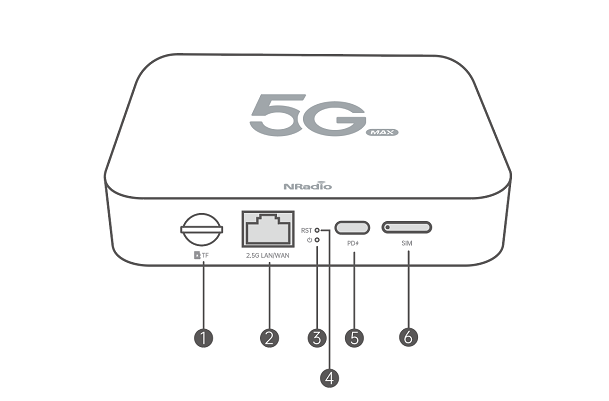
| 序号 | 接口 | 描述 |
|---|---|---|
| ① | TF | TF卡槽,支持1GB-2TB扩展存储 |
| ② | 2.5G LAN/WAN | 2.5G网口,支持 LAN/WAN |
| ③ | 电源灯 | 绿色长亮:设备正常 闪烁:设备启动中/恢复出厂设置/升级 红色长亮:设备未联网 熄灭:设备未上电 |
| ④ | RST | 长按 6 秒松开,恢复出厂设置 |
| ⑤ | PD | USB-C口,支持PD供电(5V/3A,9V/2.22A,12V/1.67A) |
| ⑥ | SIM | 外置 SIM 卡槽,可插两张Nano-SIM卡 |
C2000 PRO接口面板:

| 序号 | 接口 | 描述 |
|---|---|---|
| ① | 电源灯 | 绿色长亮:设备正常 闪烁:设备启动中/恢复出厂设置/升级 红色长亮:设备未联网 熄灭:设备未上电 |
| ② | Wi-Fi | 绿色长亮:Wi-Fi启动处于可用状态 熄灭:Wi-Fi关闭或者故障 |
| ③ | LAN/WAN | 1千兆网口,支持 LAN/WAN |
| ④ | RST | 长按 6 秒松开,恢复出厂设置 |
| ⑤ | USB-C | 支持5V/2A供电 |
| ⑥ | SIM | 外置 SIM 卡槽,可插两张Nano-SIM卡 (部分版本无SIM卡槽) |
产品激活
SIM卡准备
您可以使用设备的内置SIM卡或者自己的SIM卡进行上网。
内置卡
设备已内置大流量卡,您可直接激活使用,如果不了解如何激活使用内置卡,请观看以下视频:
外置卡
如您使用自有的SIM卡,请参考如下操作:
取出卡托,按照图示面将SIM卡放入卡托中,将放好SIM卡的卡托插入设备中。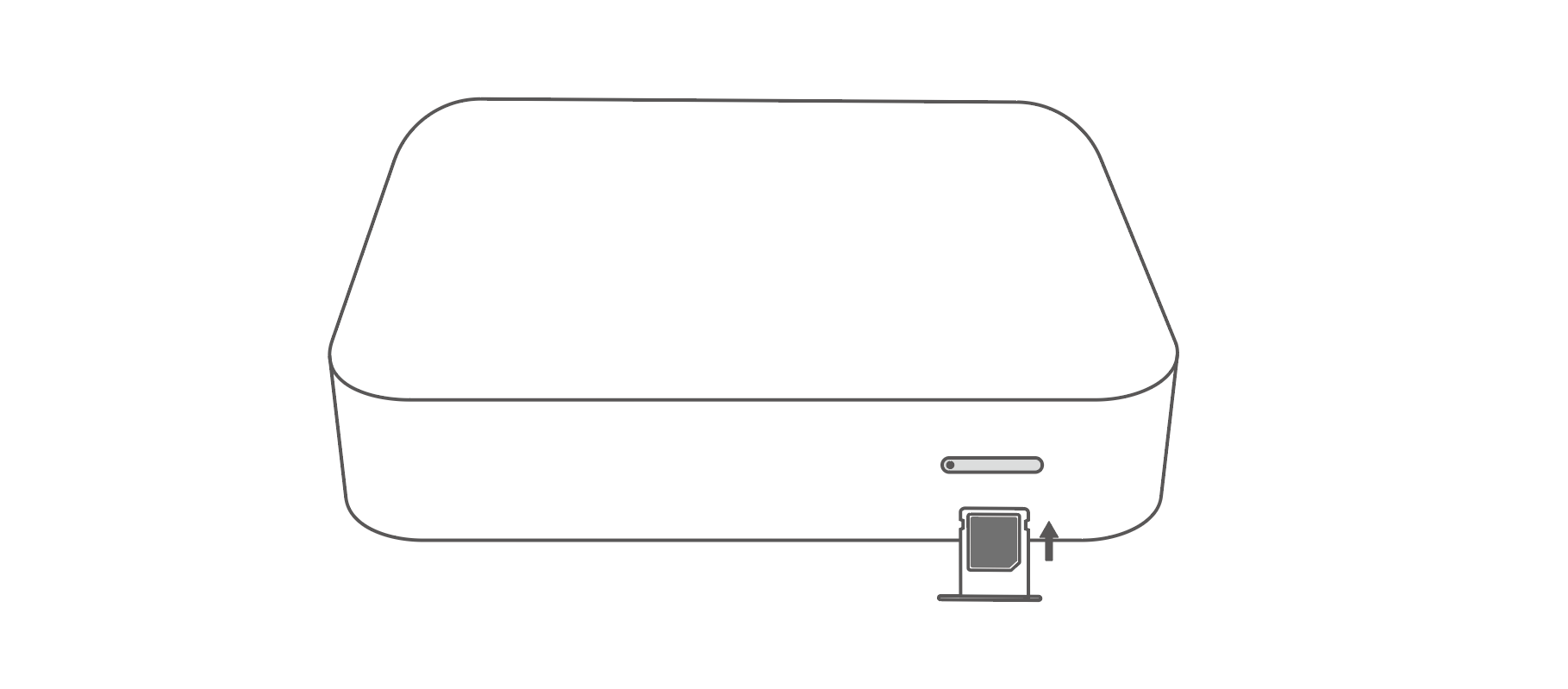
SIM卡尺寸
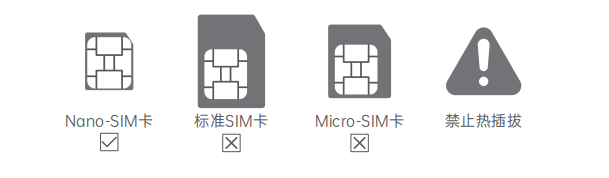
注意:
1.部分版本不支持外置卡槽。
2.设备不支持热插拔,确保设备在未通电情况下进行插拔外置卡。
设备上电
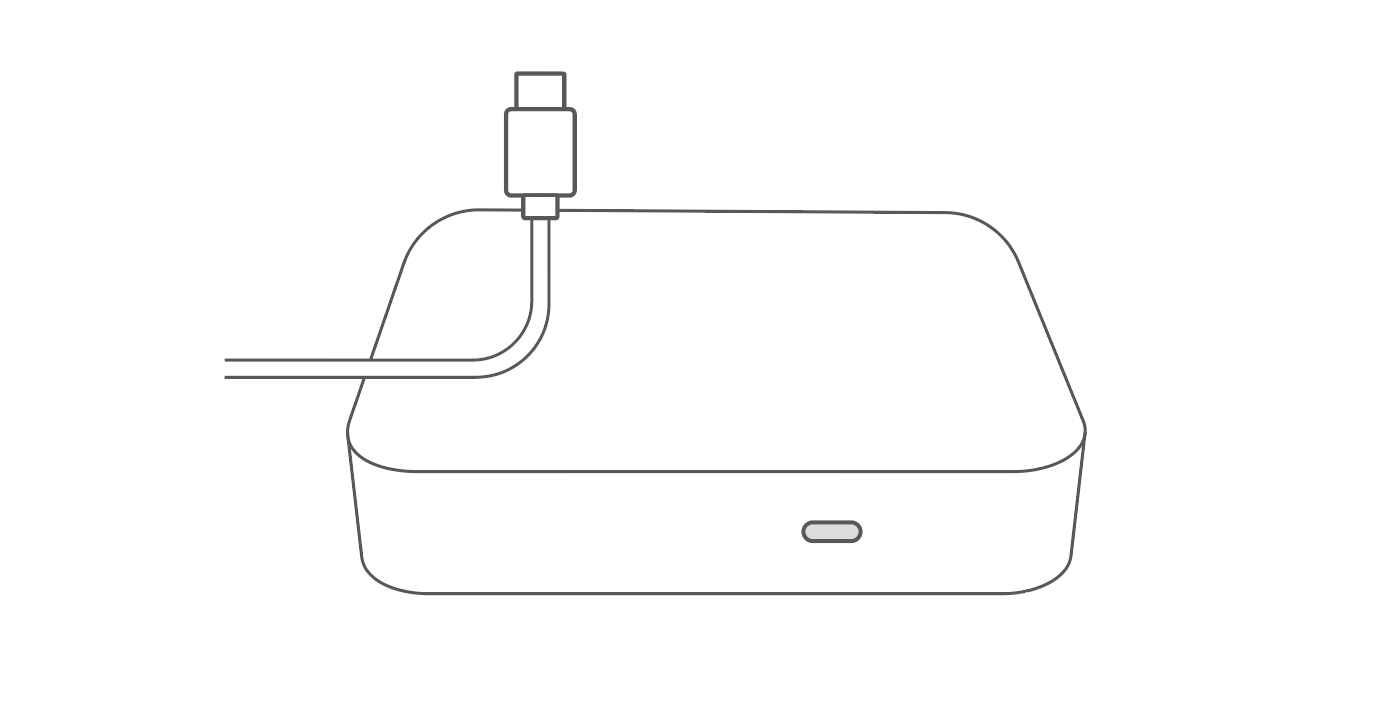
使用配套的电源适配器,连接设备的USB -C电源接口,待系统灯绿色常亮后,启动完成。
连接Wi-Fi
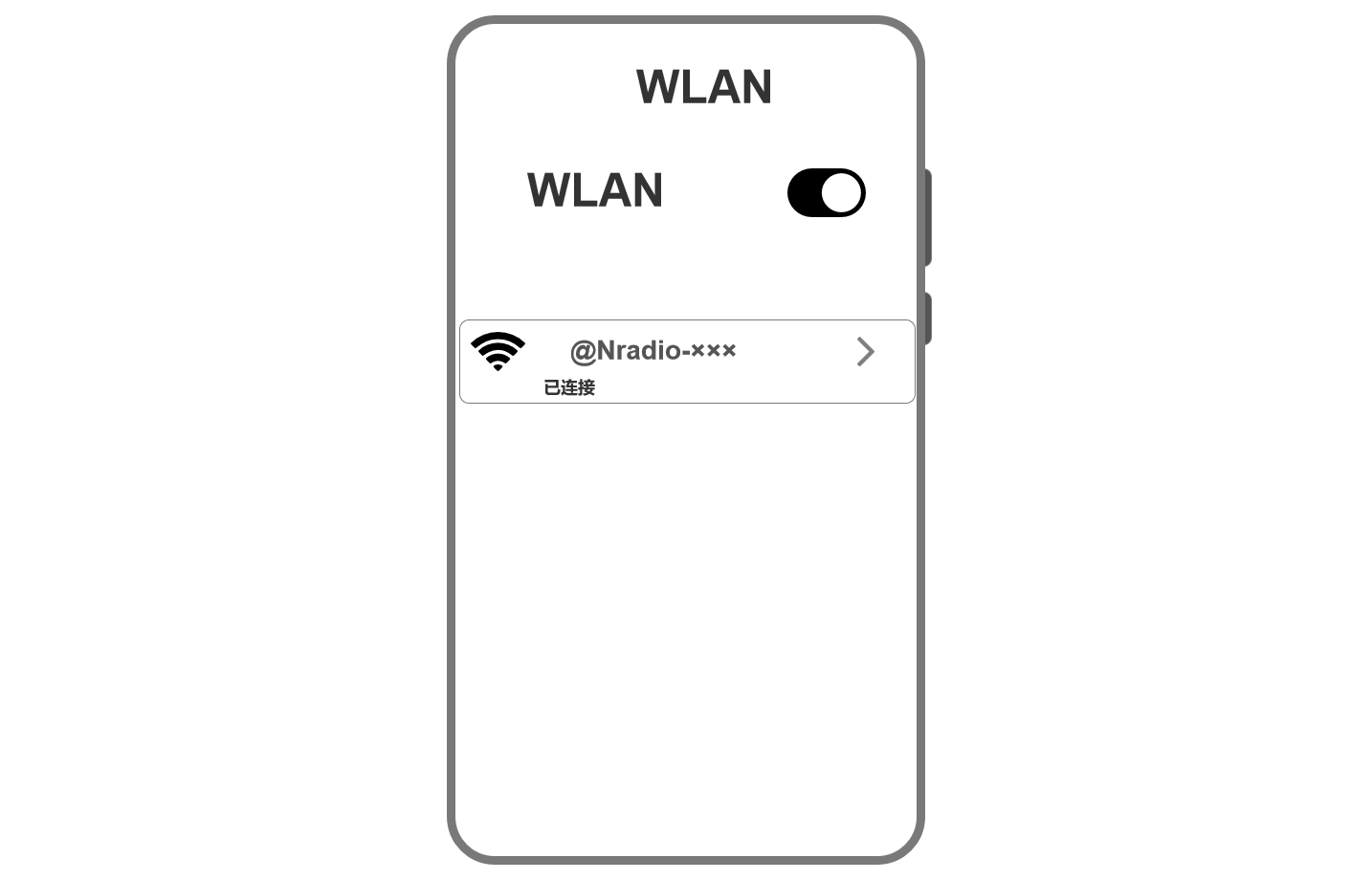
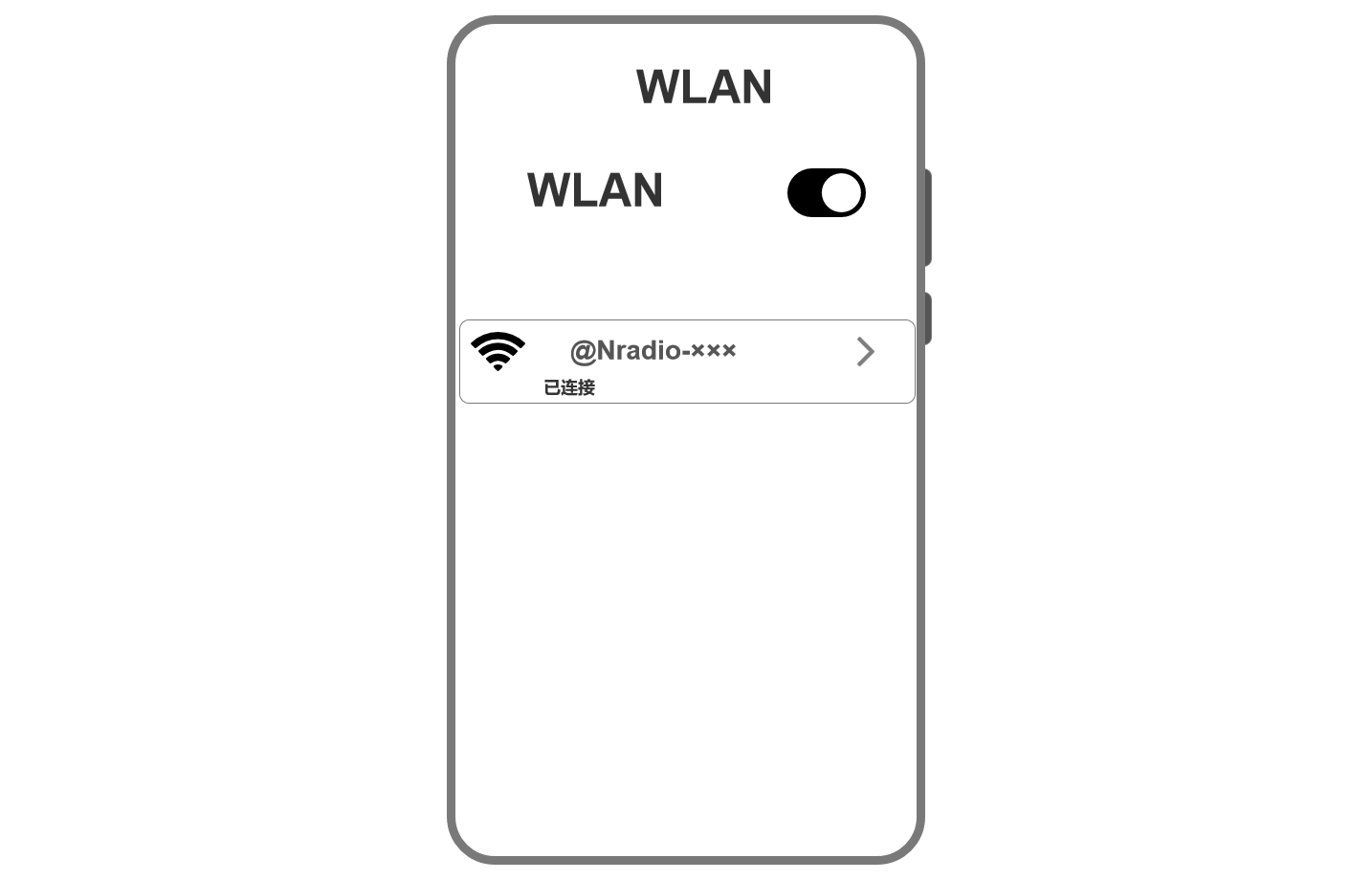
待信号灯长亮后,连接@NRadio开头的WiFi,默认密码12345678。
入门使用
鲲鹏无限App
C2000 可以搭配鲲鹏无限app 使用,可以查信号、管理设备。 如果您想了解App和下载App,可以点击此处了解:鲲鹏无限App。
App的安装教程如下:
在官网按照手机系统选择下载,苹果用户点击“苹果下载”跳转AppStore进行下载安装,安卓用户点击:“安卓下载”下载“鲲鹏无限.apk”后安装。
使用APP
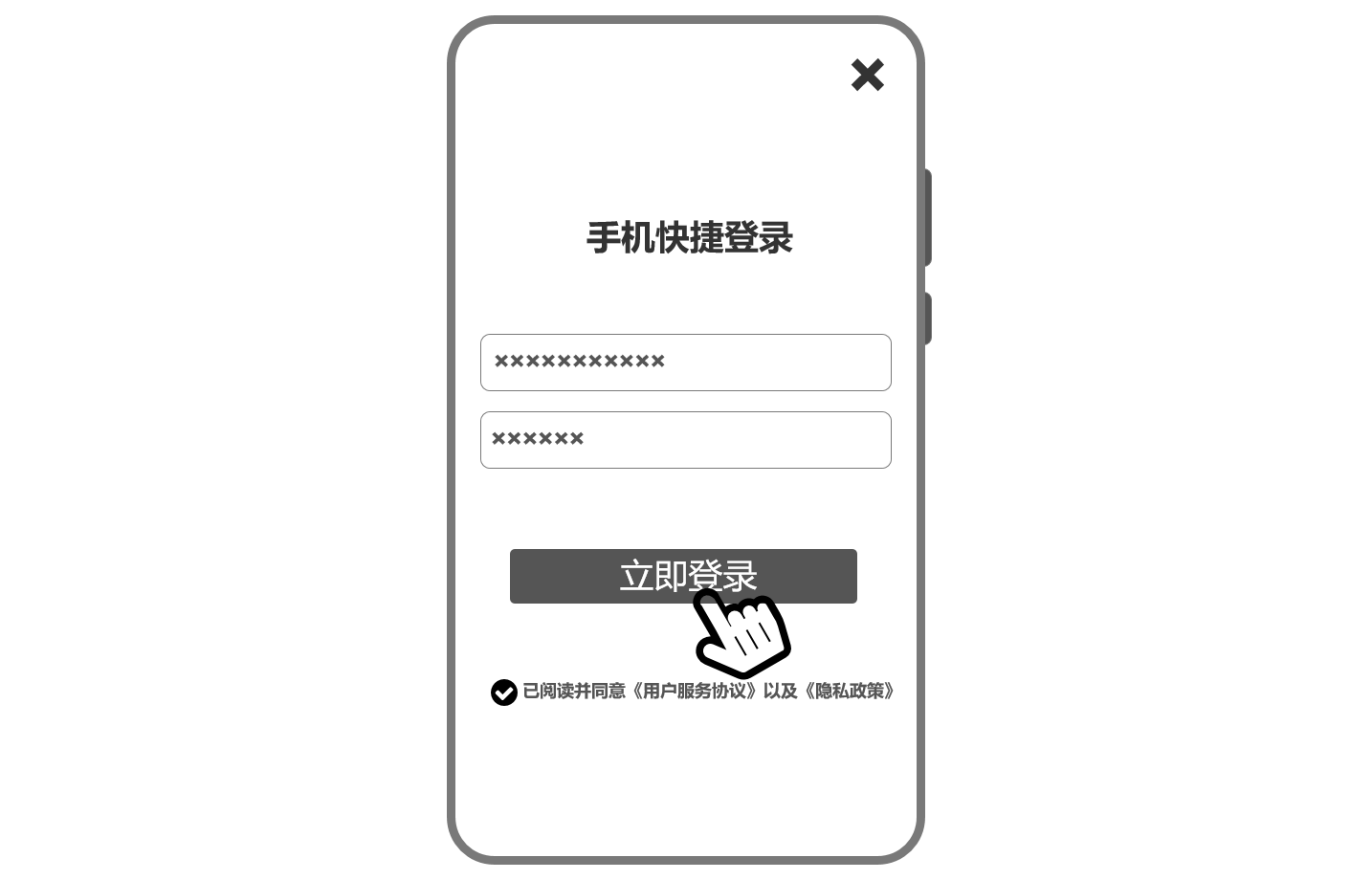
1.打开App,输入手机号并获取验证码,勾选用户协议,点击“立即登录”完成登录。
2.点击“添加设备”进入扫码界面。
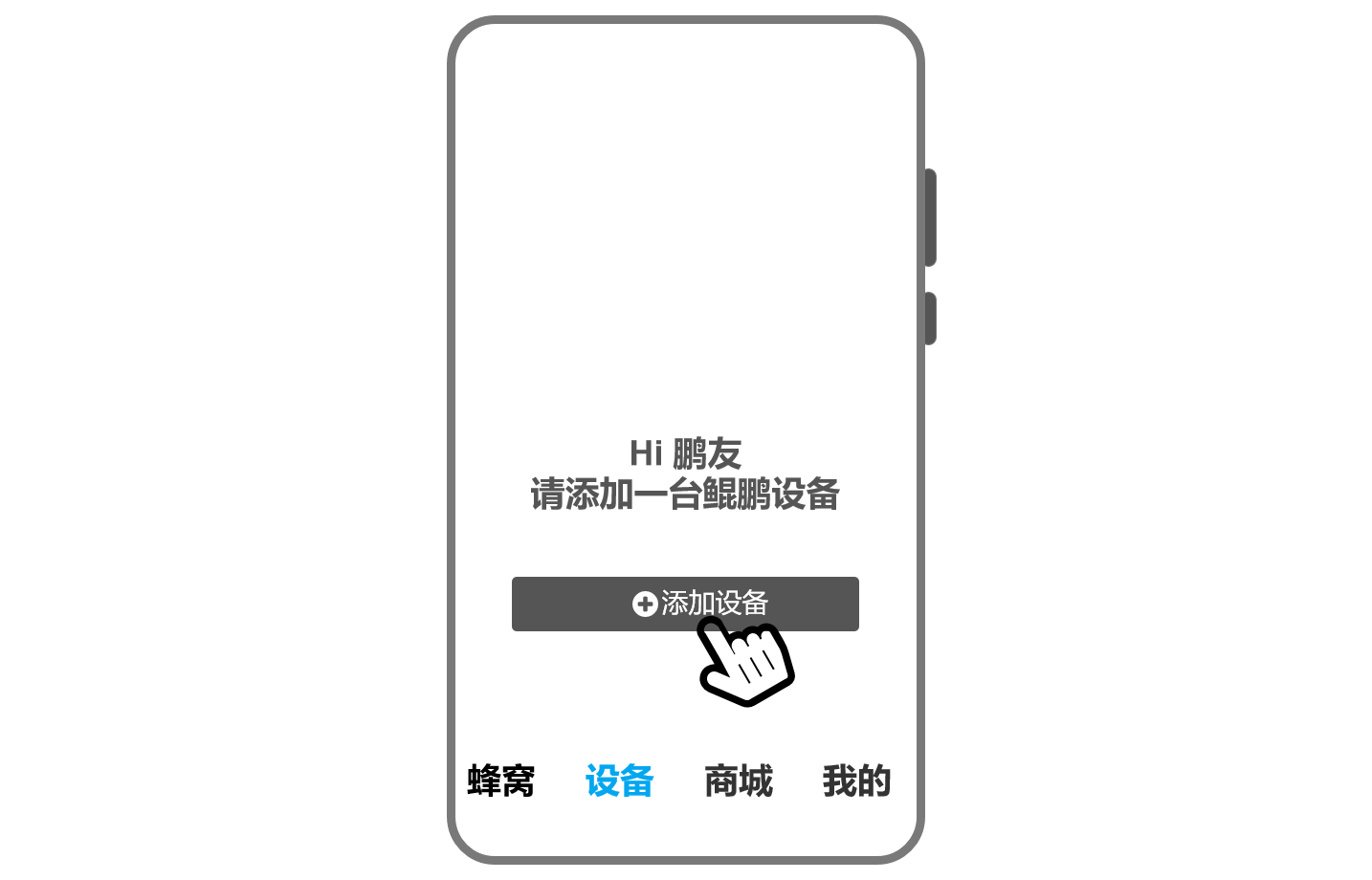
3.点击“扫一扫”,扫描产品铭牌的设备号二维码,填充设备码。
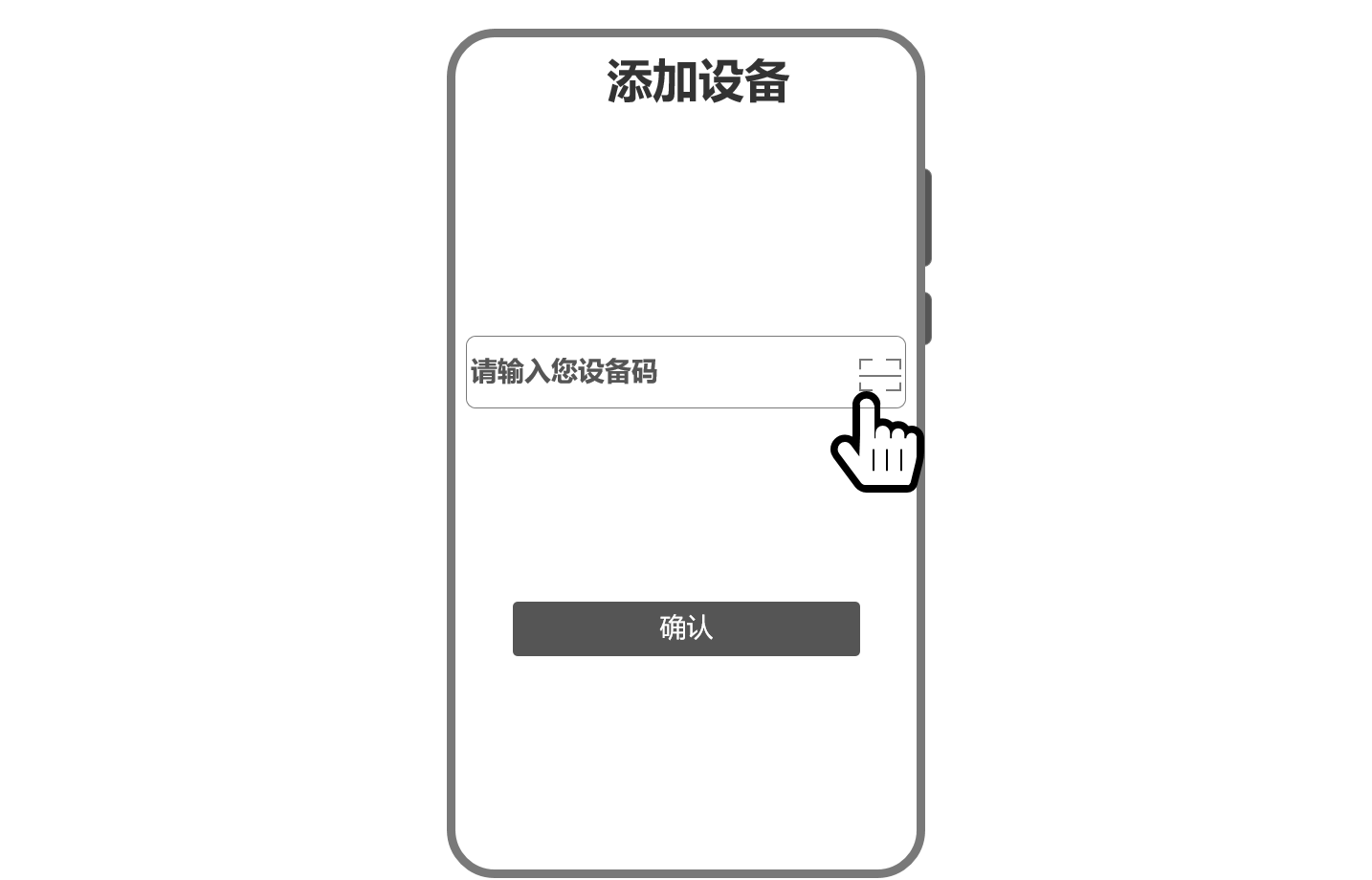
4.点击“确认”,即可完成绑定。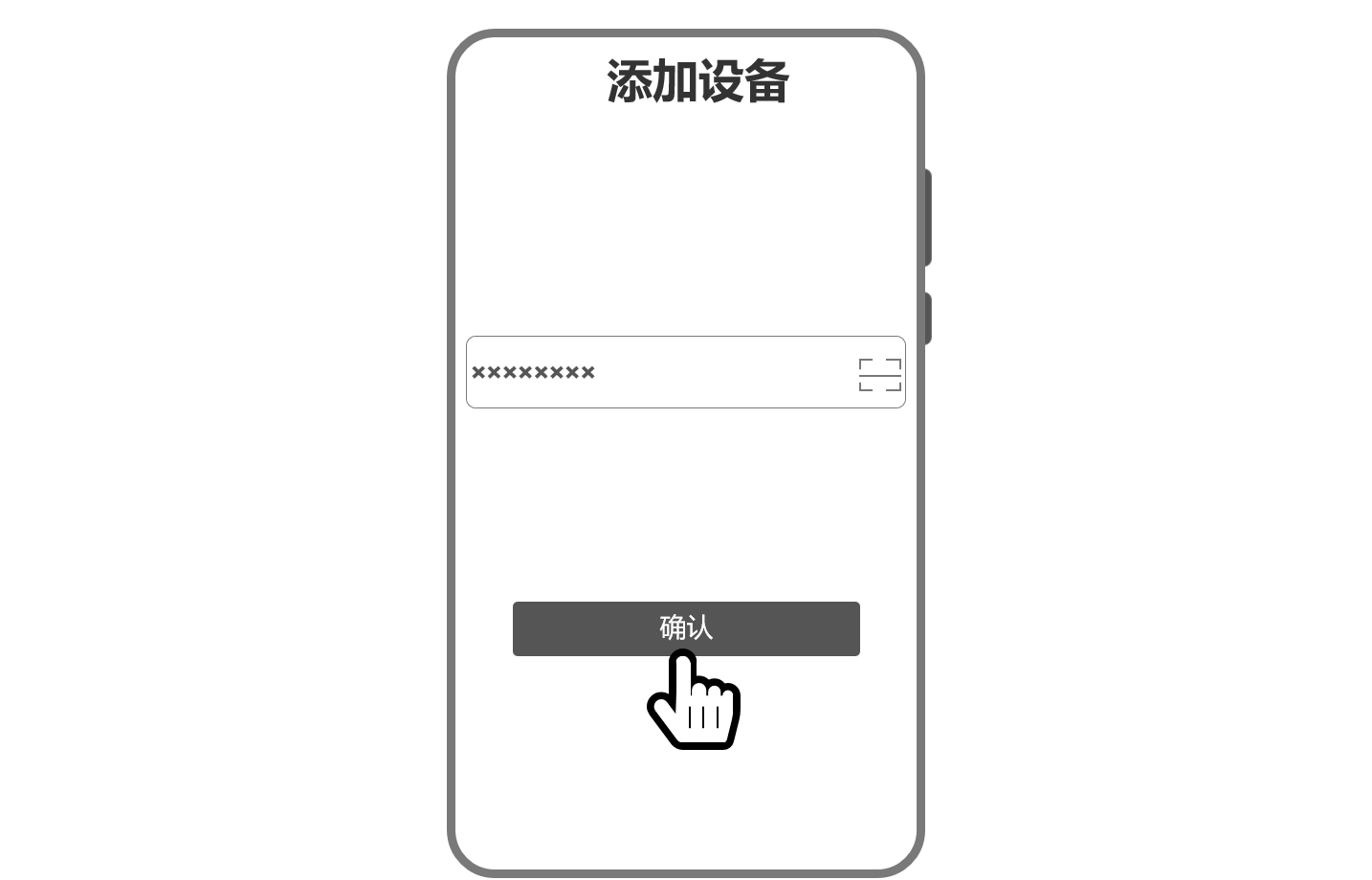
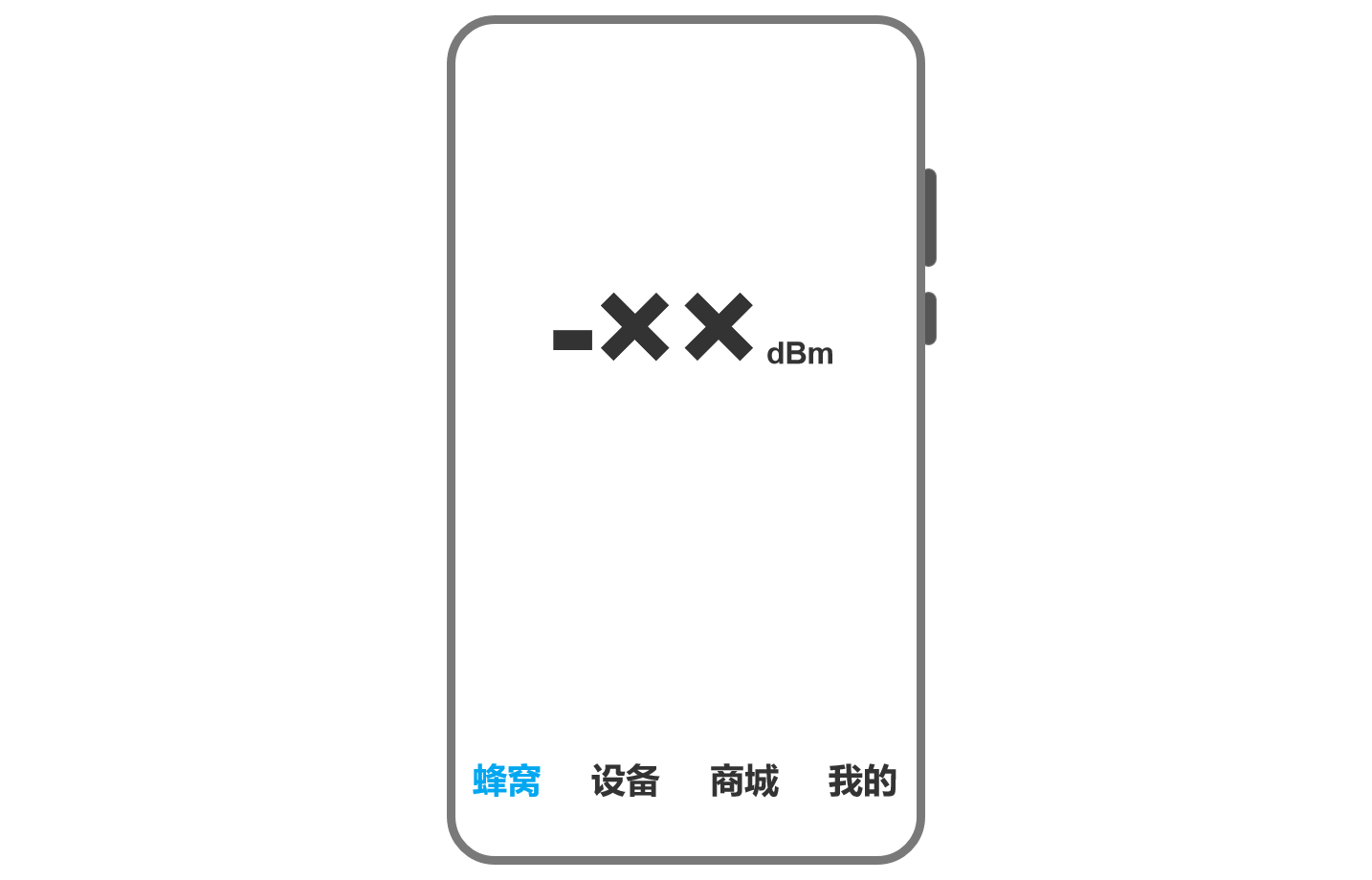
5.连接到C2000的WiFi,进入鲲鹏无限app后,可以实时检测网络状态,寻找信号最佳点。
进入C2000后台
1.请确保手机连接C2000的WiFi。
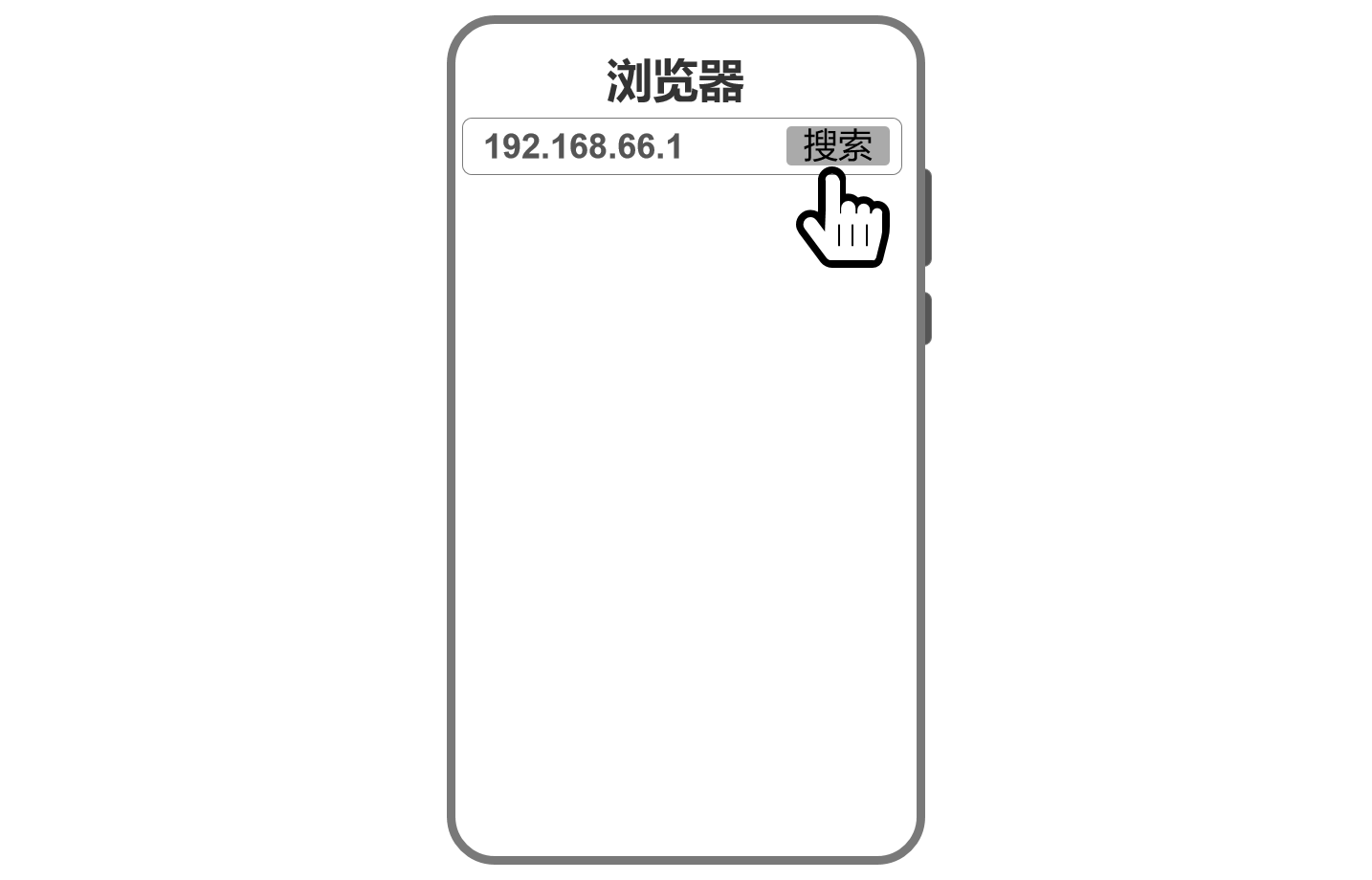
2.打开浏览器,在浏览器输入栏中输入”192.168.66.1“,再点击“搜索”。
3.进入C2000后台后,默认登录密码为:admin,输入后进入后台。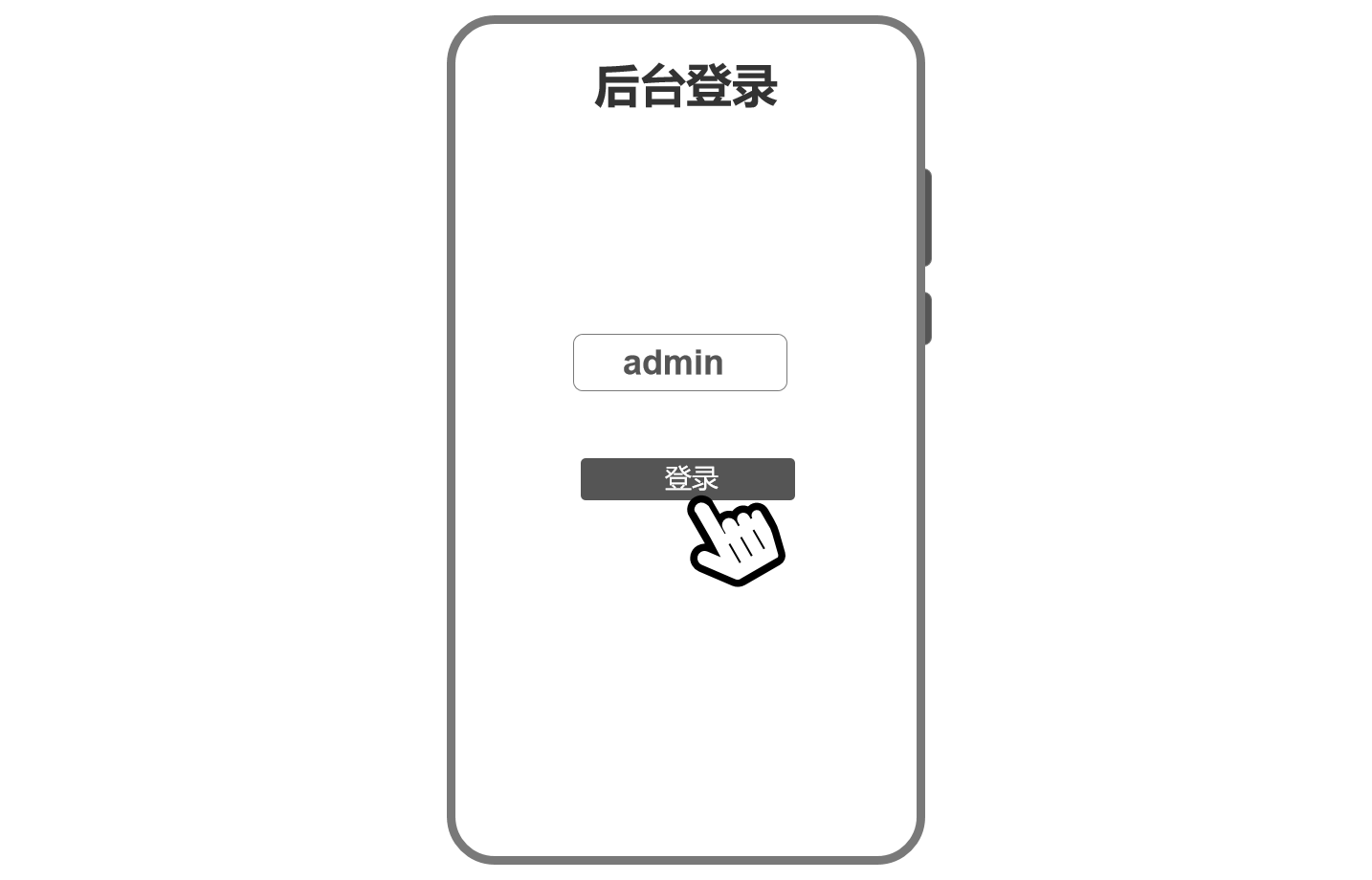
修改WiFi名称
App修改WiFi
注意:确保手机连接C2000的WiFi。
1.打开App点击”设备“。
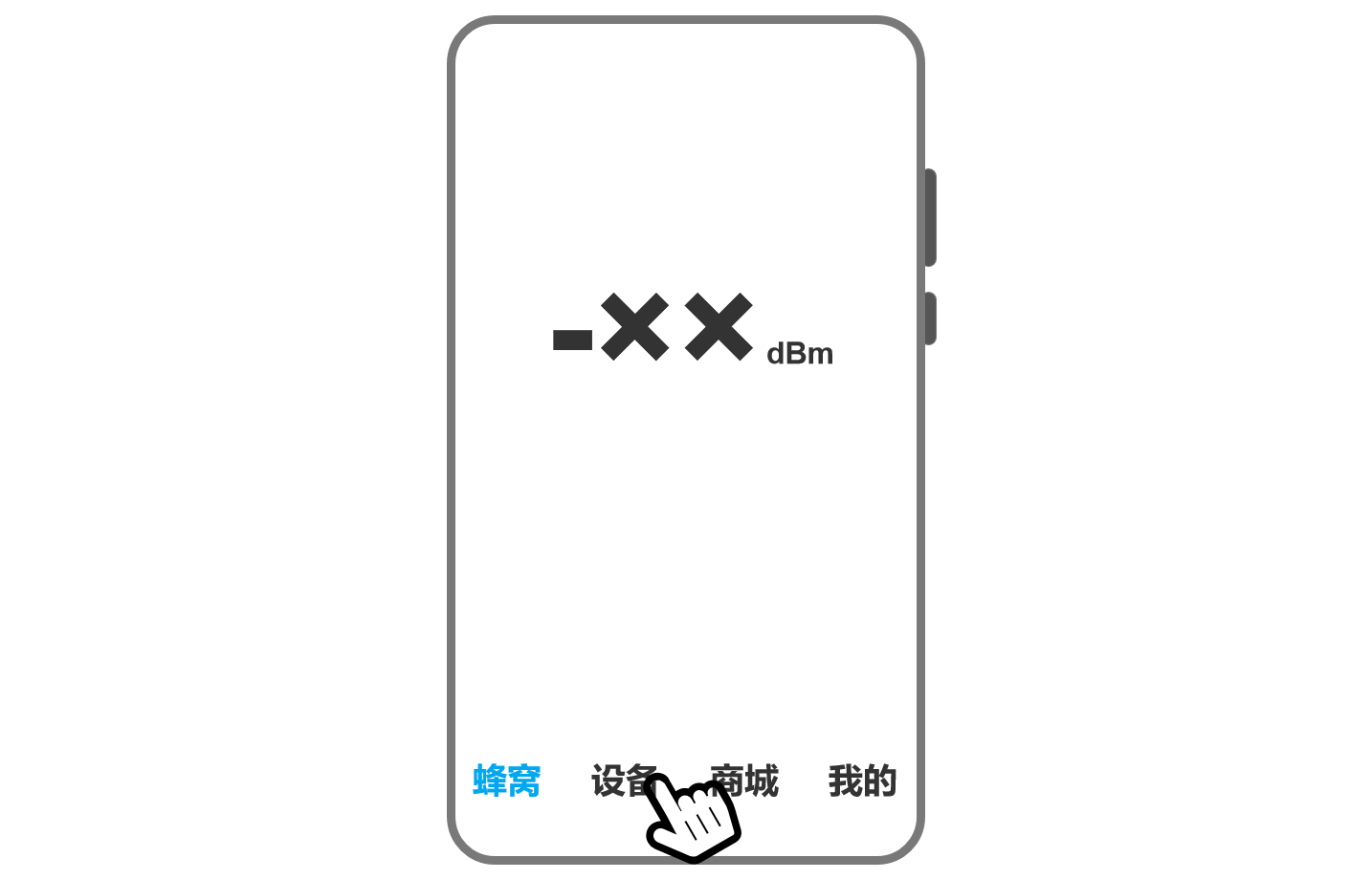
2.点击左上角“设备列表"。
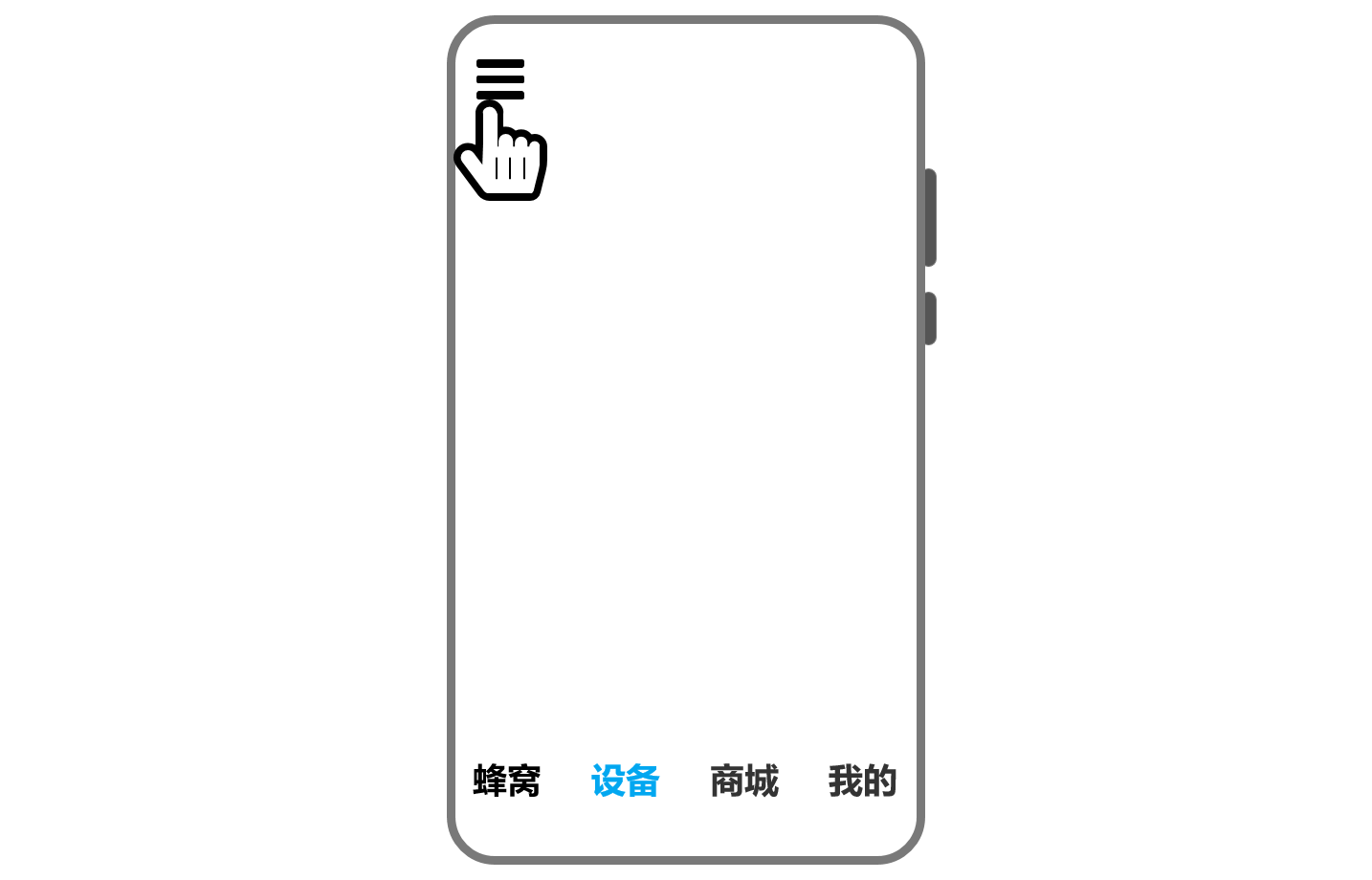
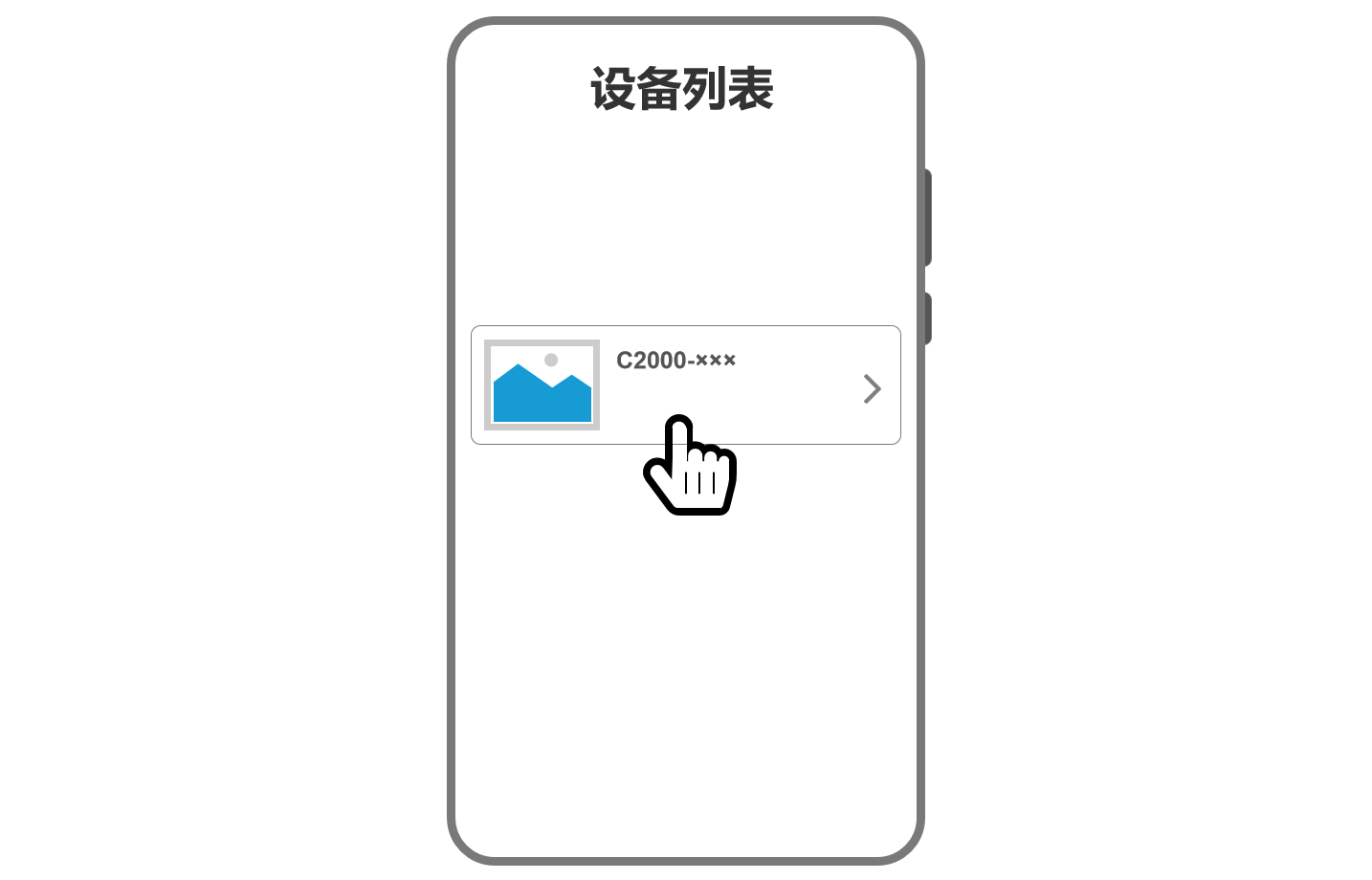
3.找到C2000并点击进”设备详情页“。
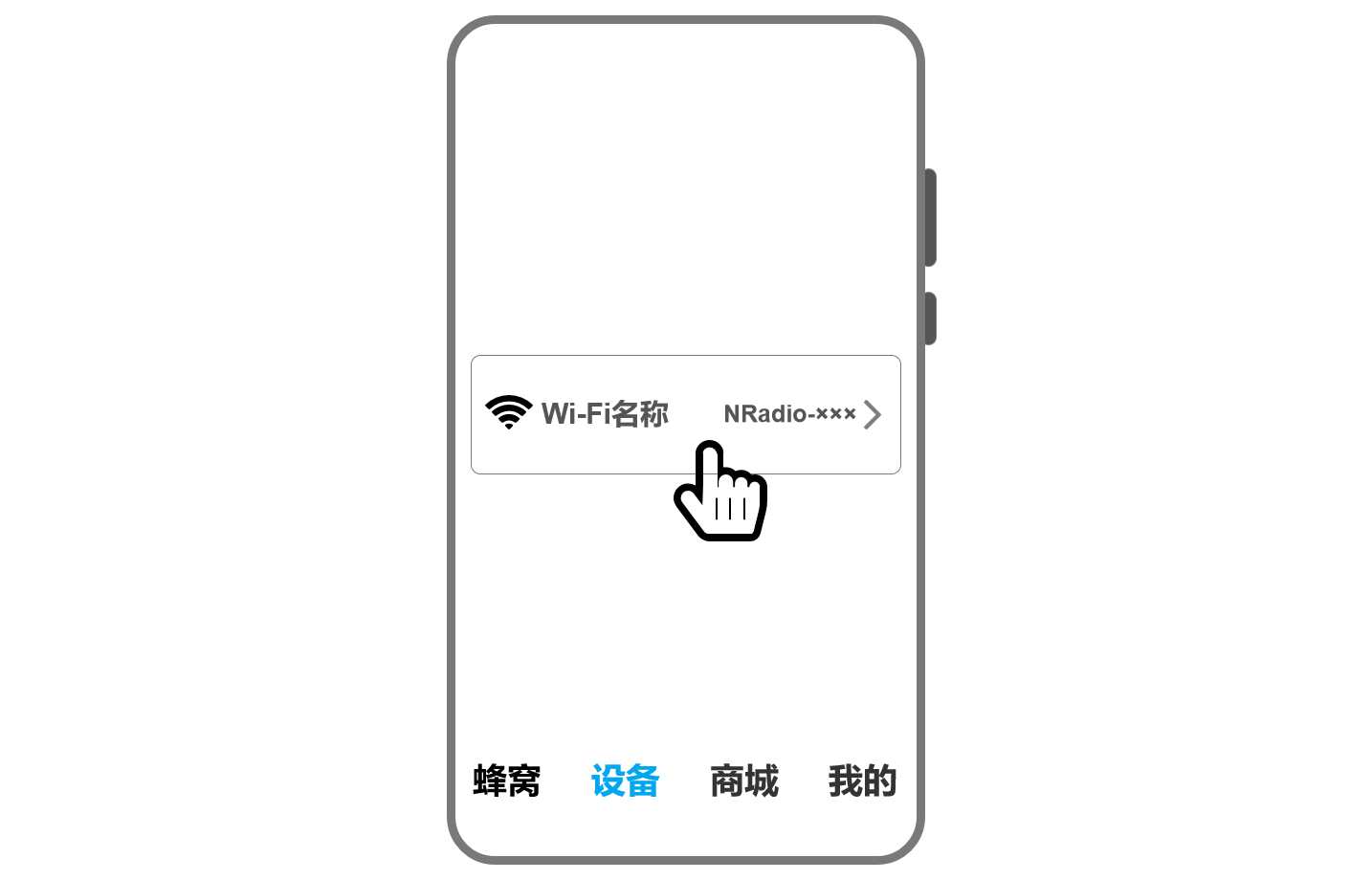
4.点击”WiFi名称“进入WiFi详情(需确保设备在线)。
5.点击需要修改的WiFi。
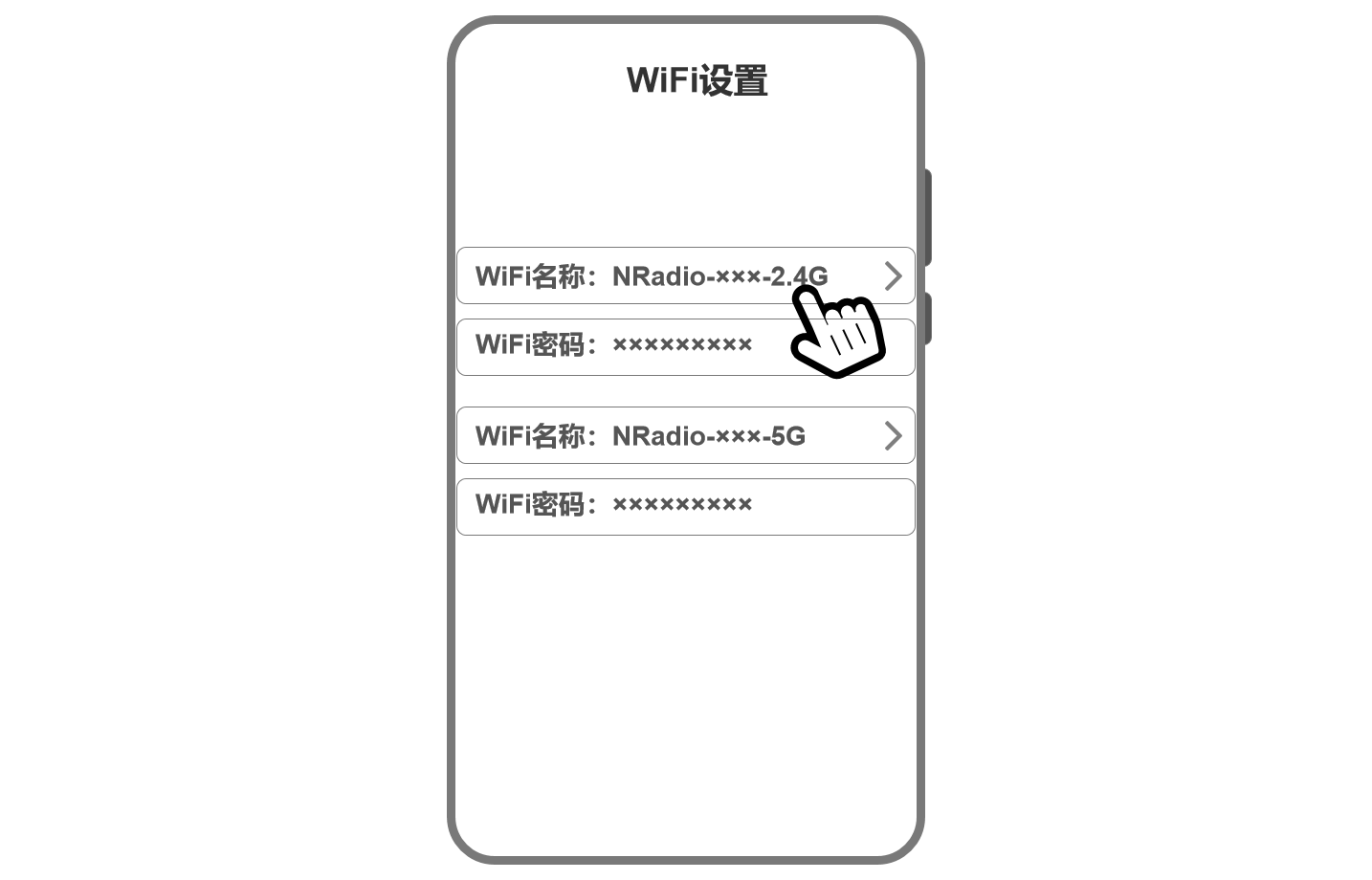
6.根据您的需求,修改WiFi名称和密码,点击“保存”,等待1分钟生效后重新连接WiFi。
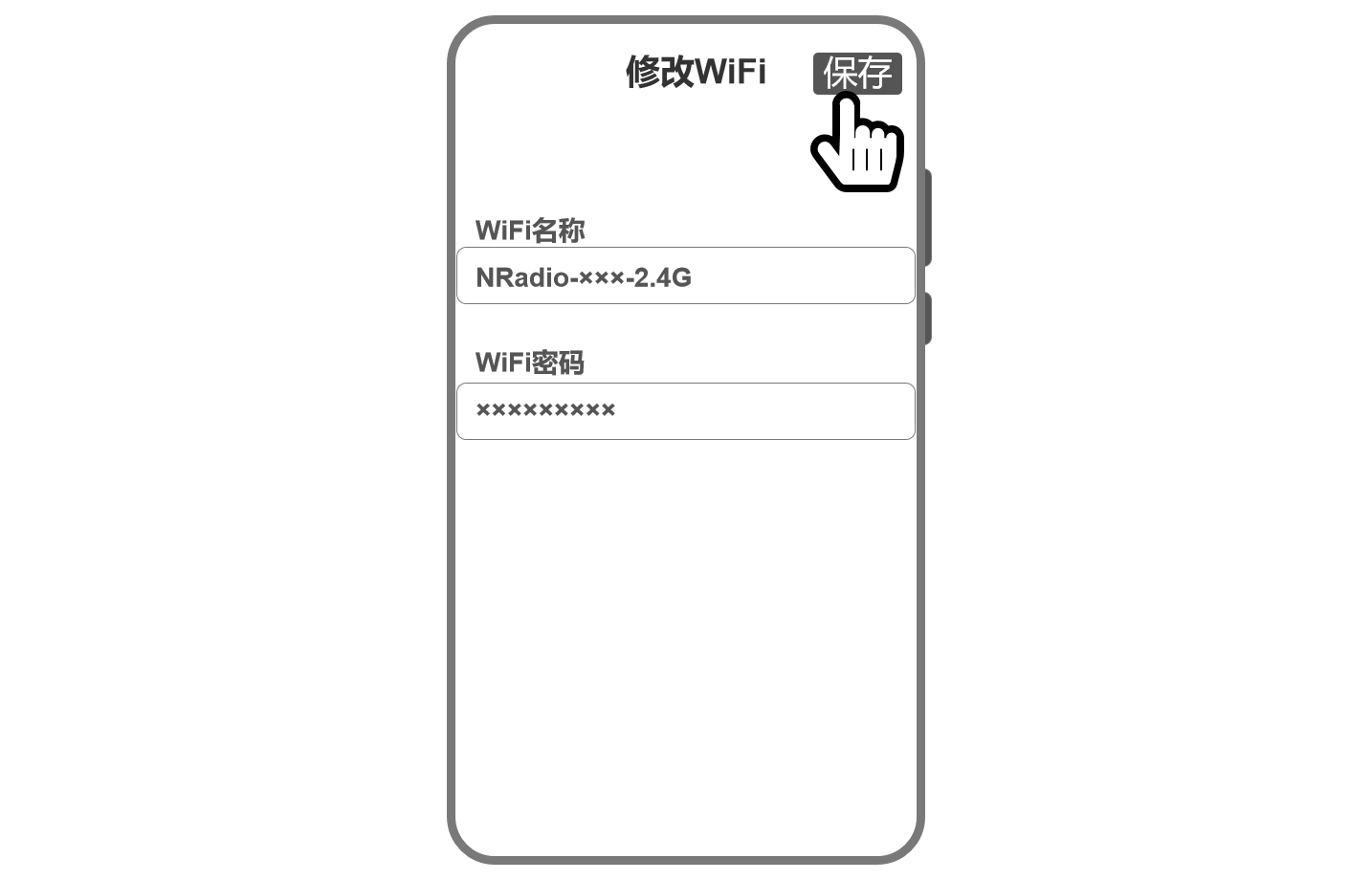
后台修改WiFi
注意:确保手机连接C2000的WiFi并进入192.168.66.1后台。
1.在首页中找到WiFi图标并点击“WiFi”。
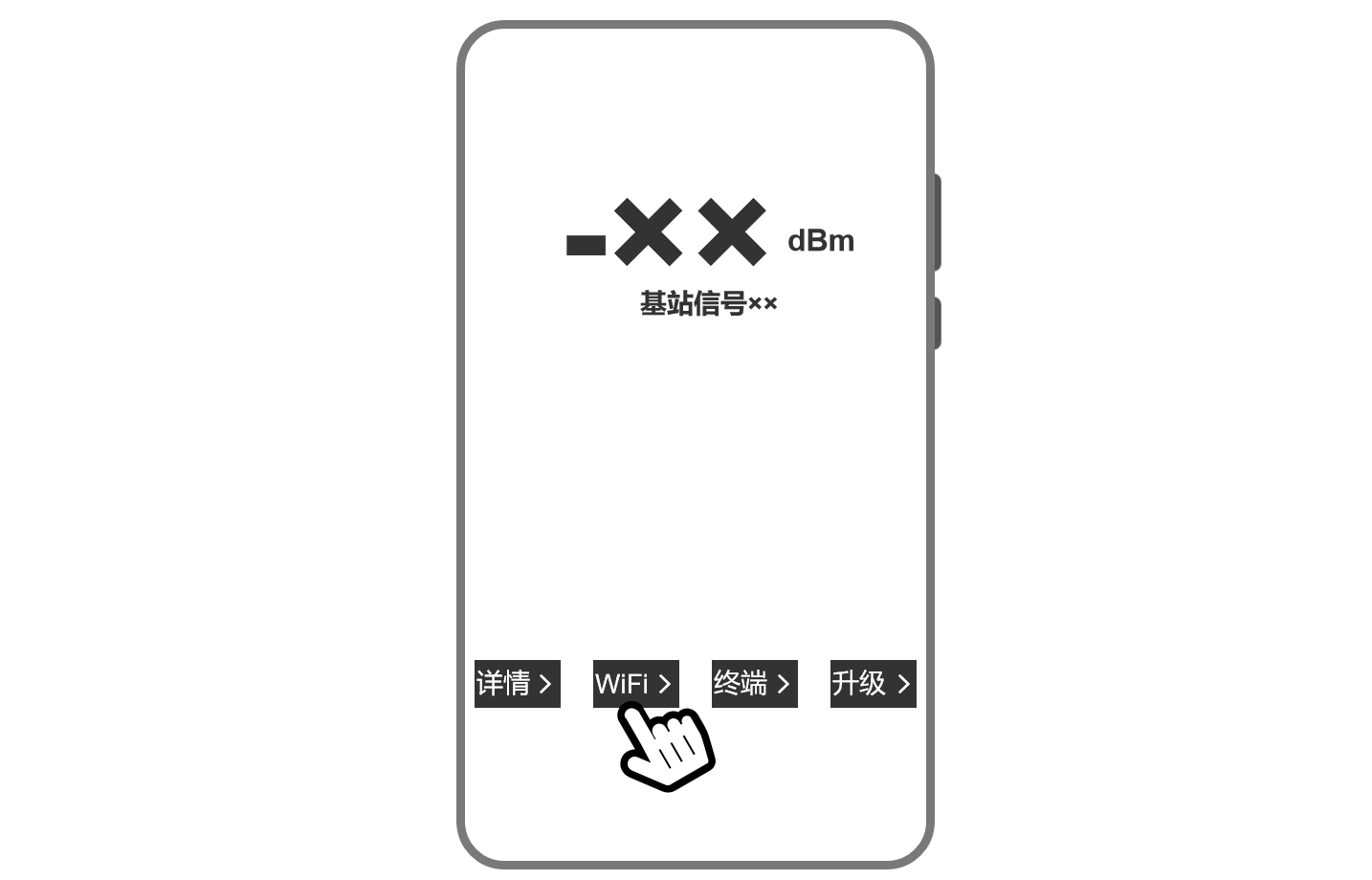
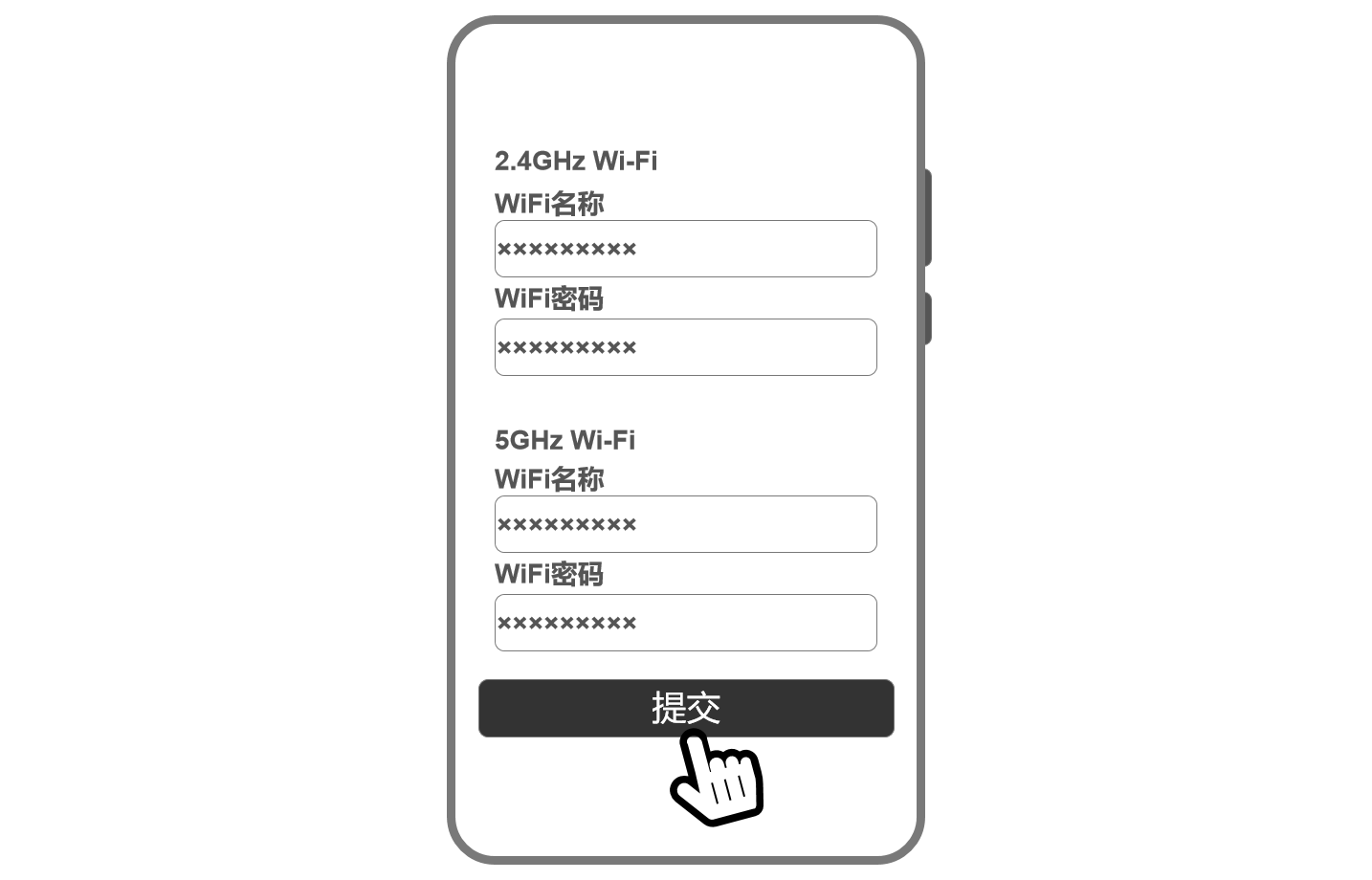
2.跟据您的需求,修改WiFi名称或密码,然后点击下方“提交”按钮。
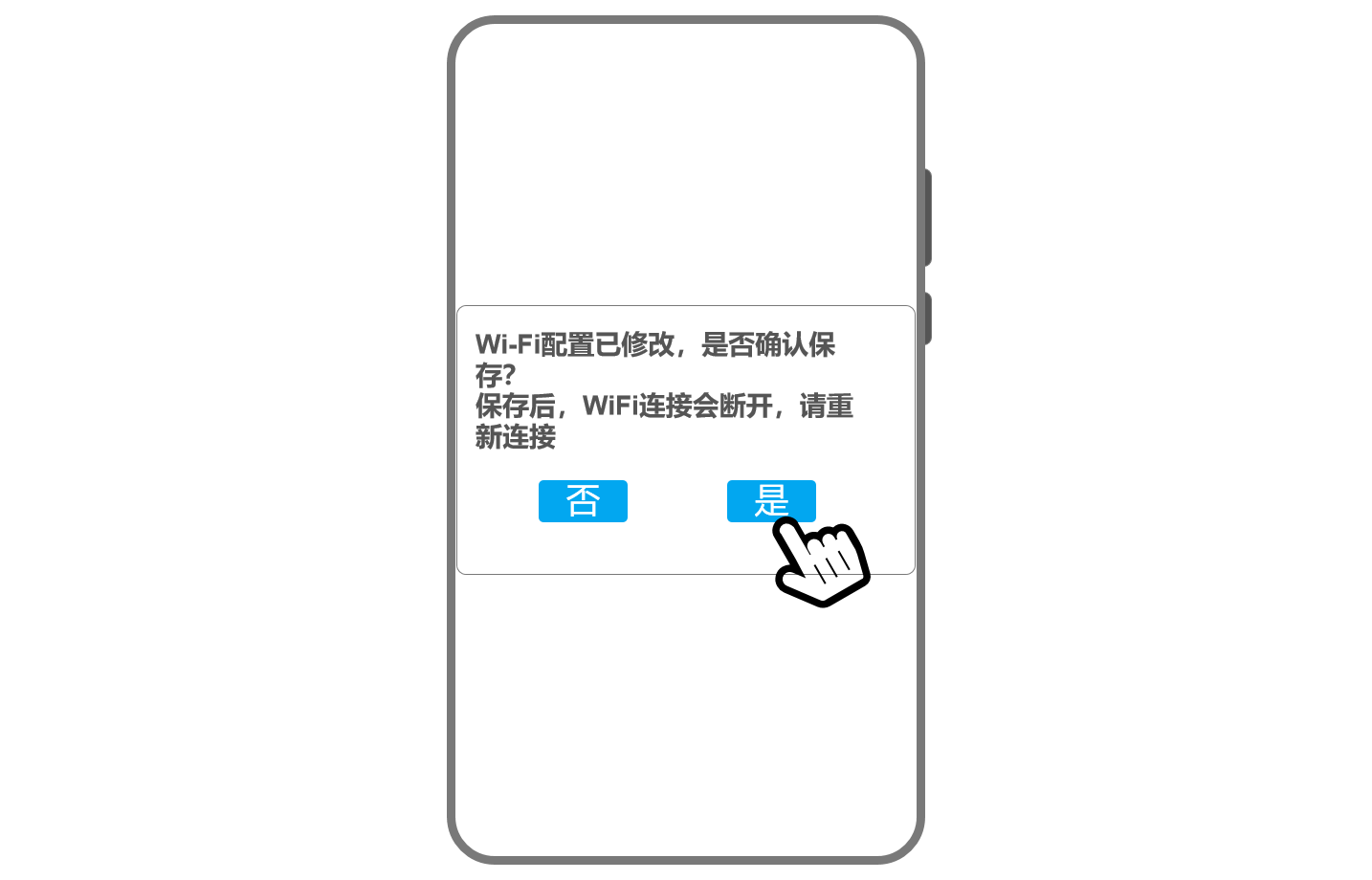
3.点击弹窗信息中的“是”按钮,等待1分钟生效后重新连接WiFi。
切卡设置
App切换
1.打开App点击”设备“。
2.点击左上角“设备列表"。
3.找到C2000并点击进”设备详情页“。
4.点击”SIM切换“(需确保设备在线)。
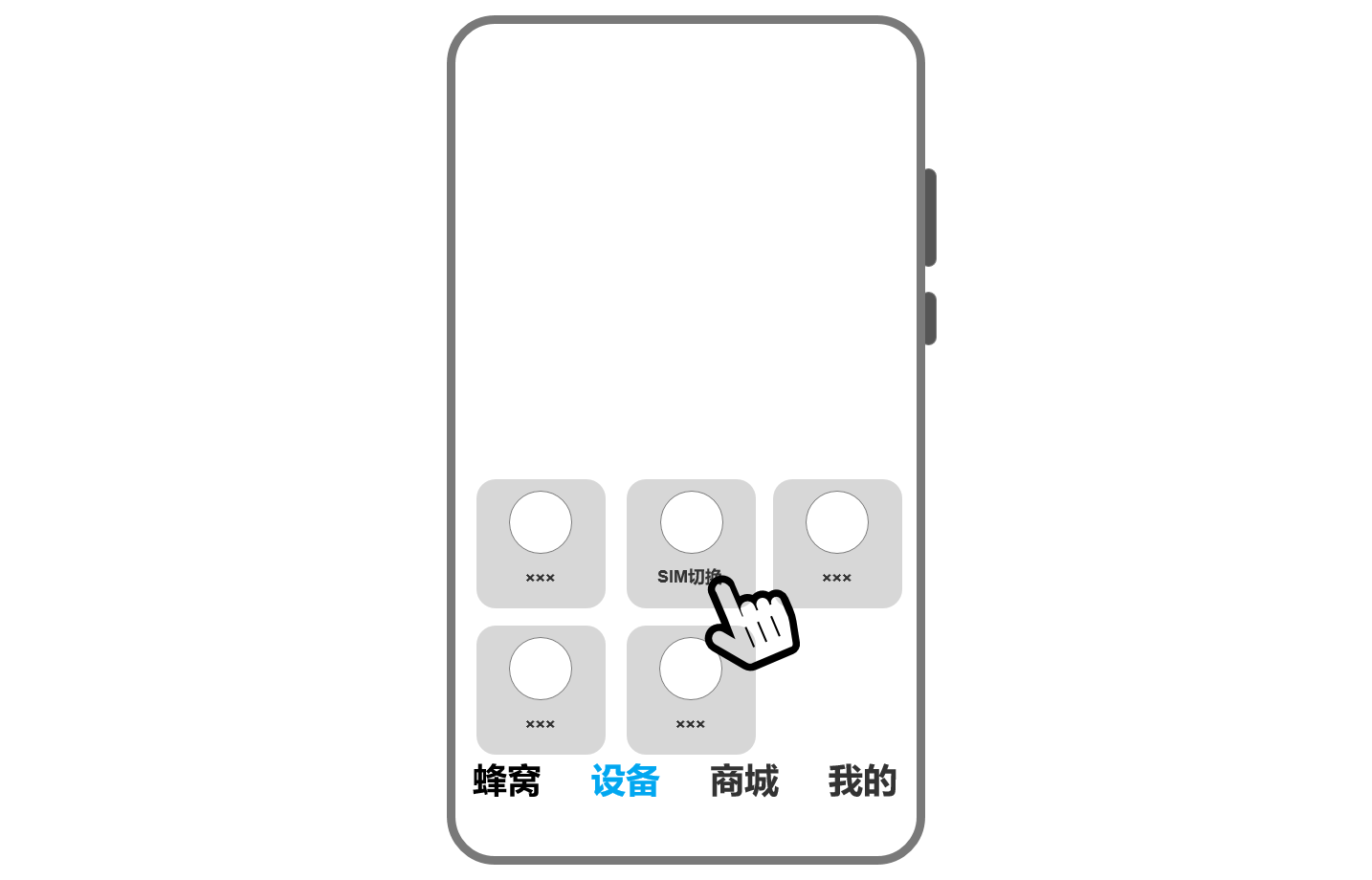
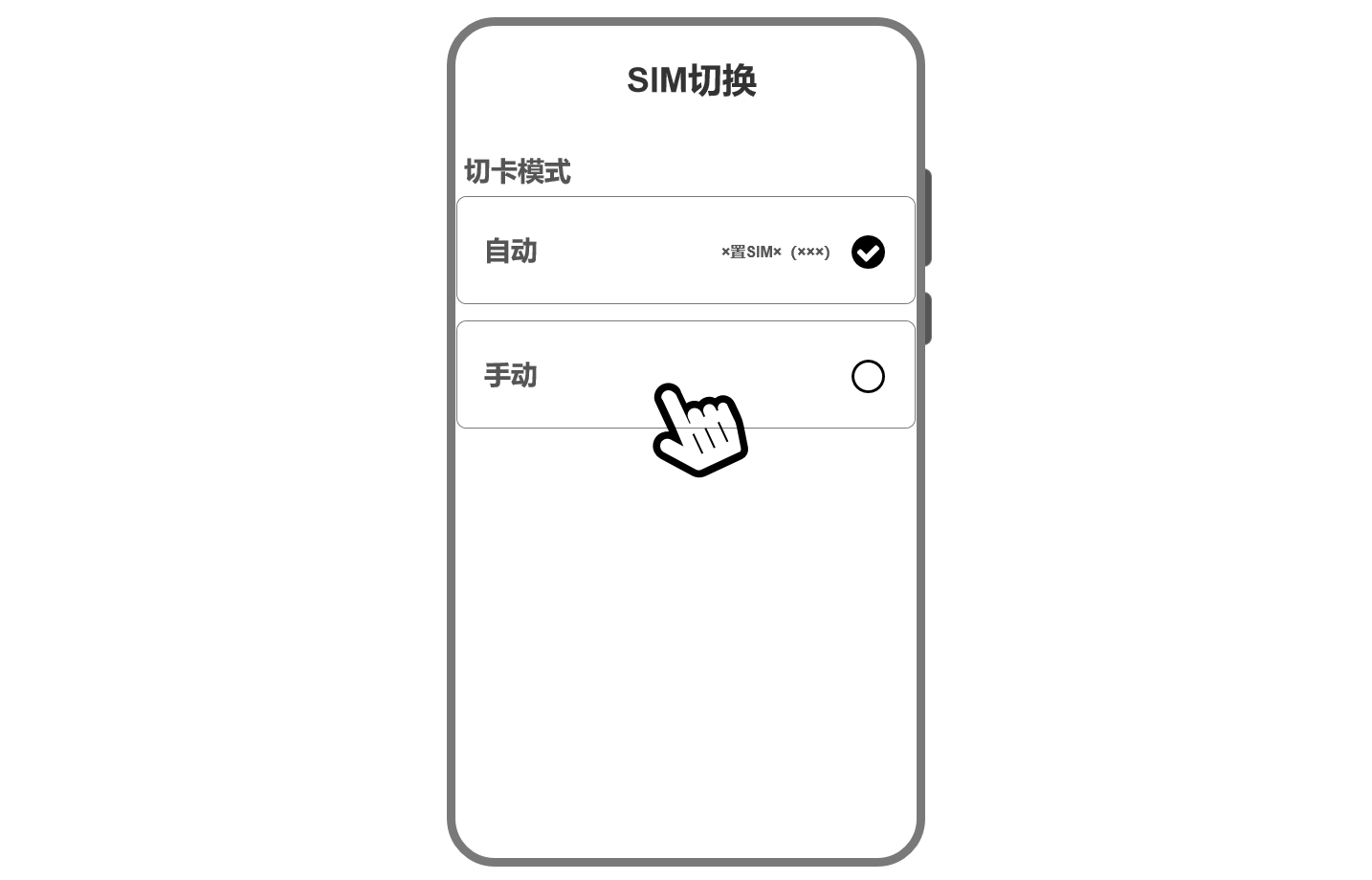
5.点击”手动“切换为手动模式。
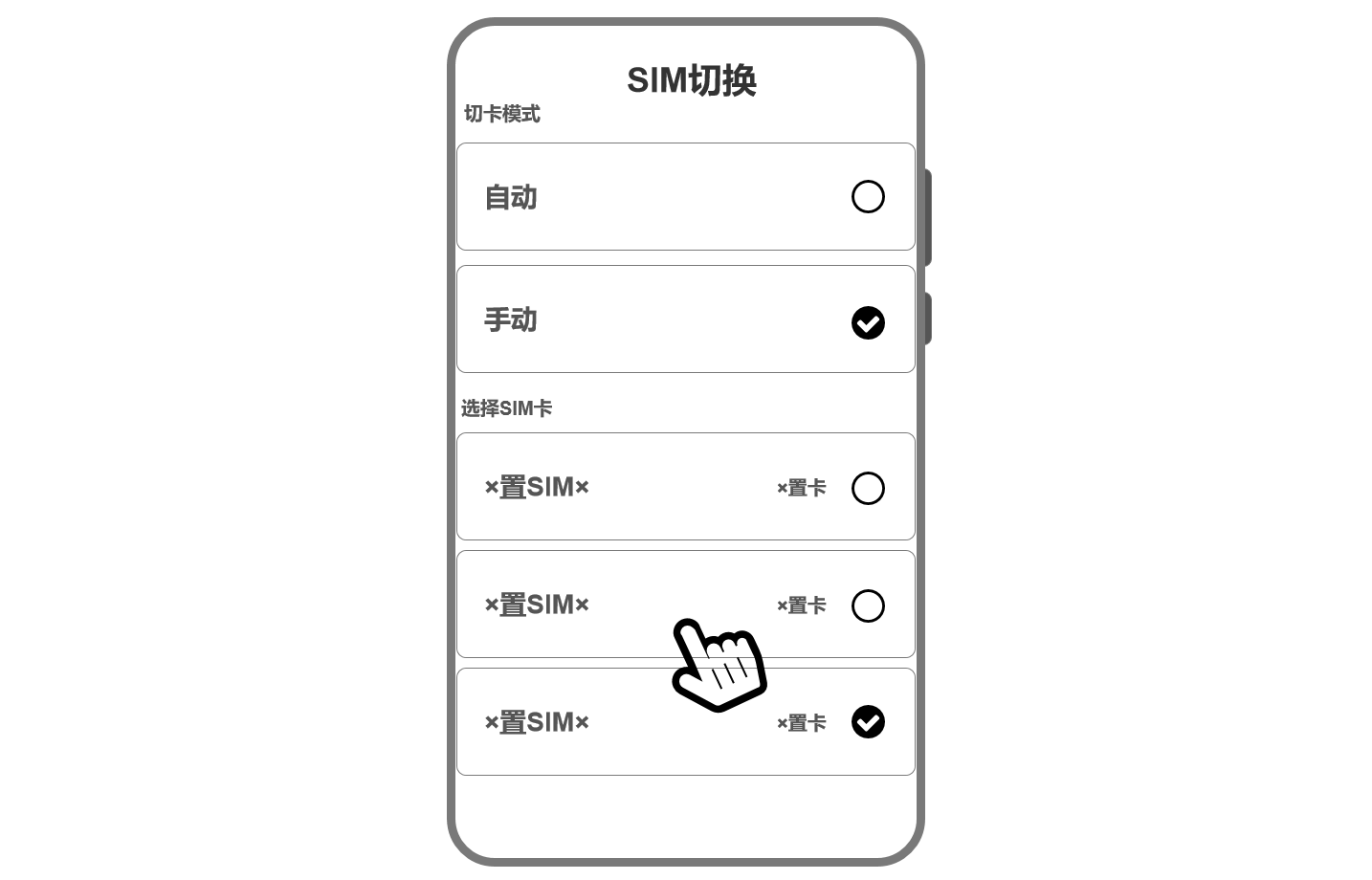
6.点击要切换的卡。
7..点击”确定“,等待设备重新驻网。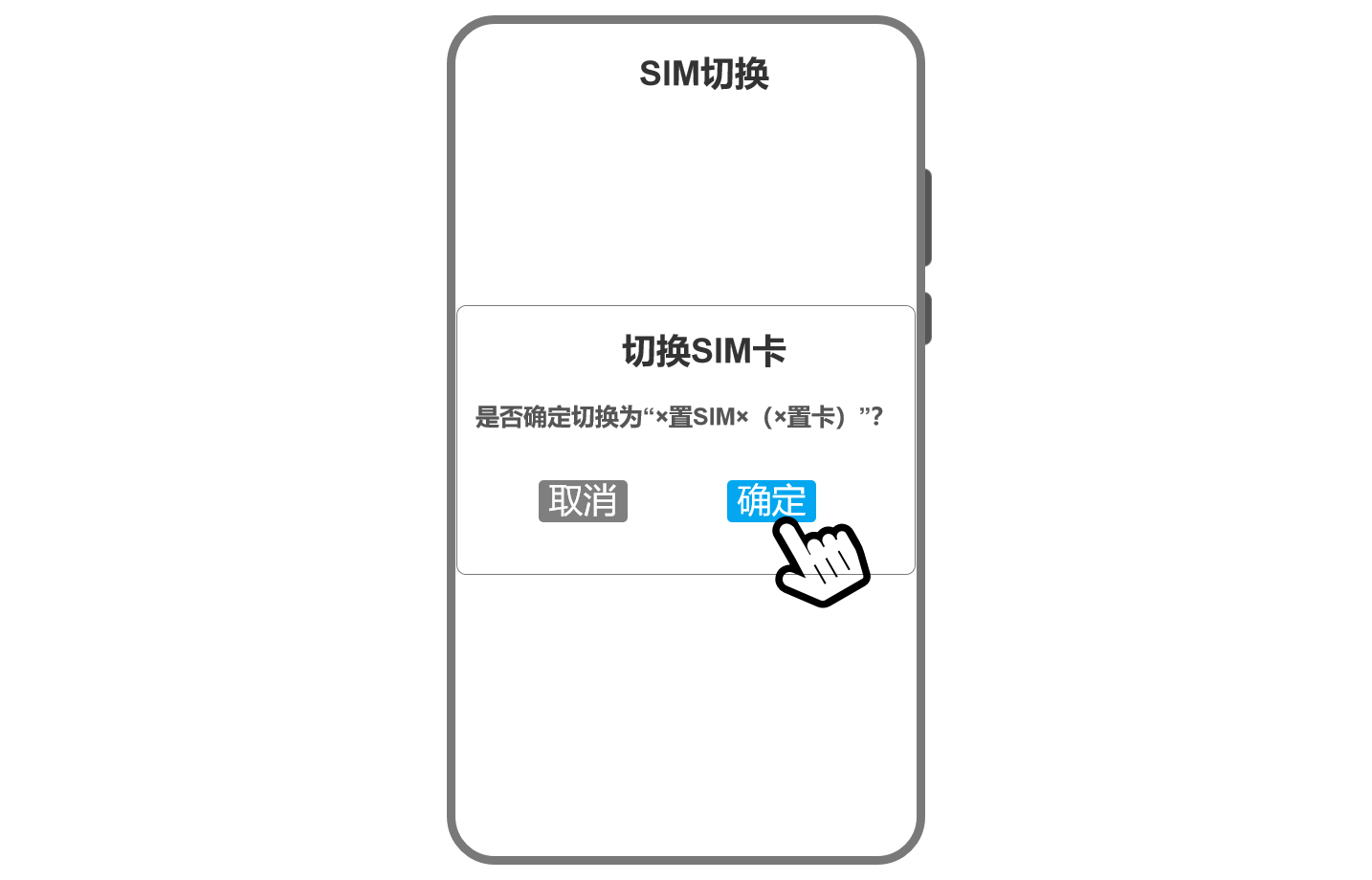
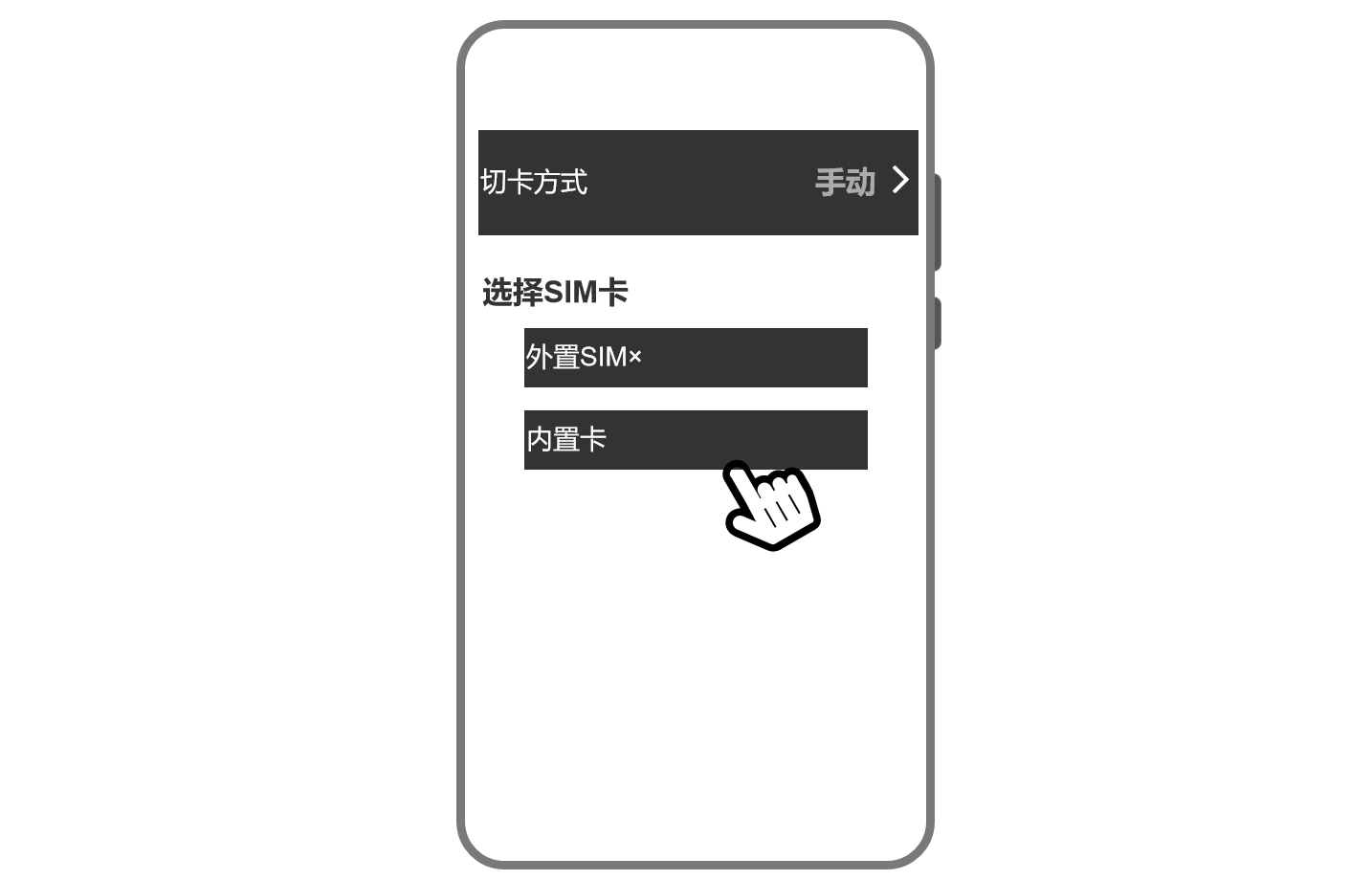
后台切换
注意:确保手机连接C2000的WiFi并进入192.168.66.1后台。
1.点击SIM卡详情。
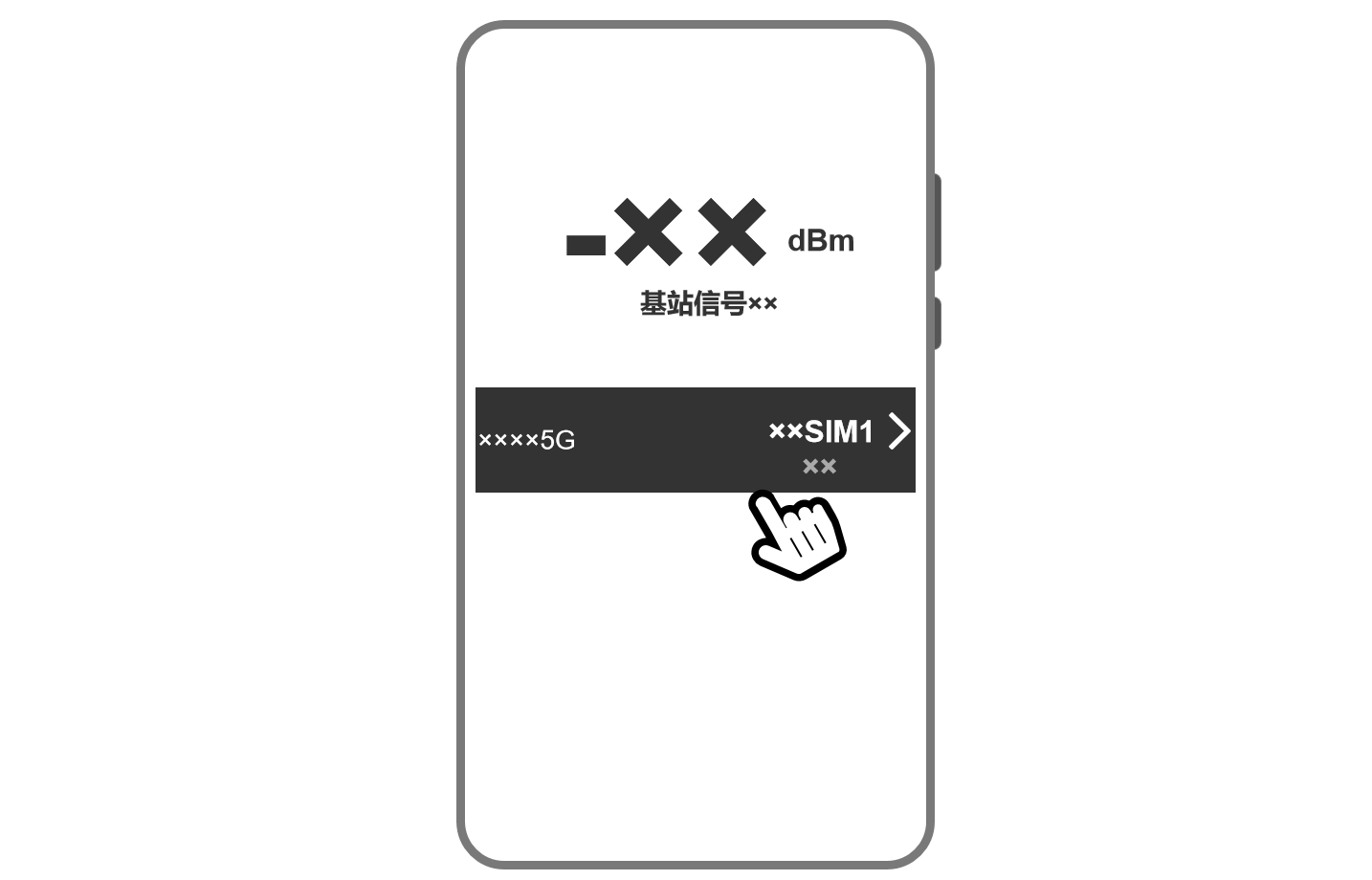
2.点击切卡方式。
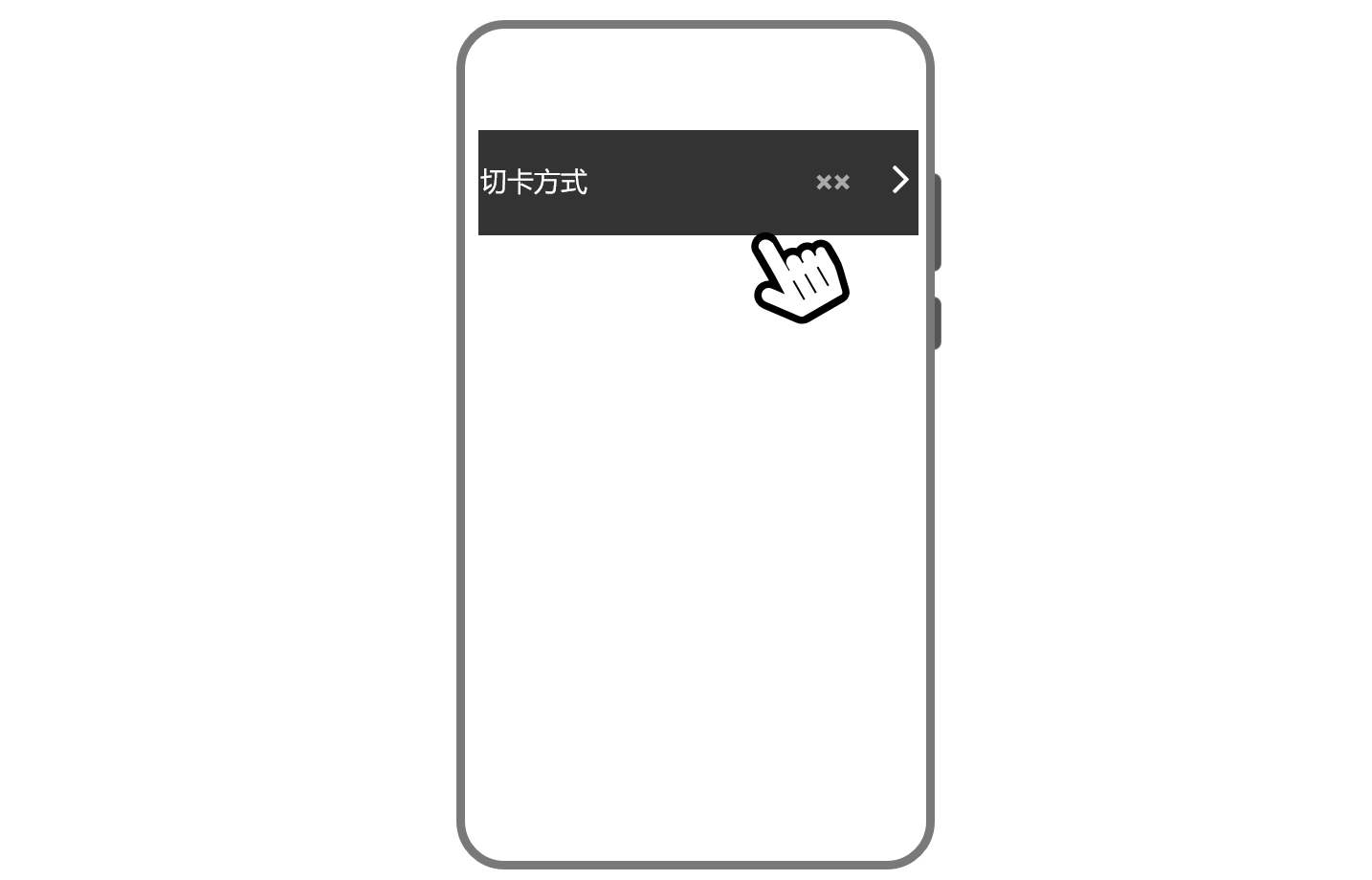
3.选择切换模式为“手动”。
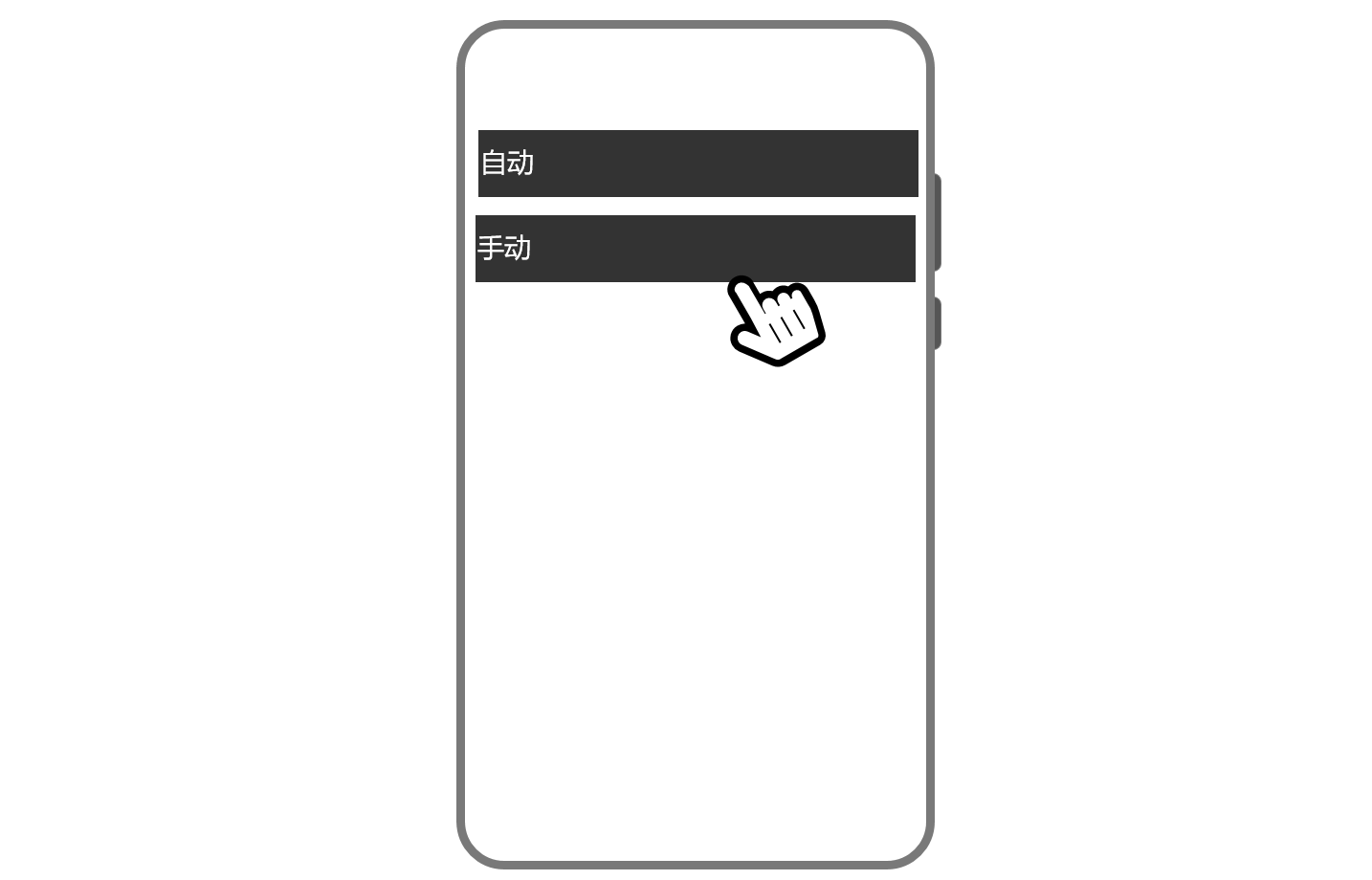
4.阅读信息,点击”我知道了“。
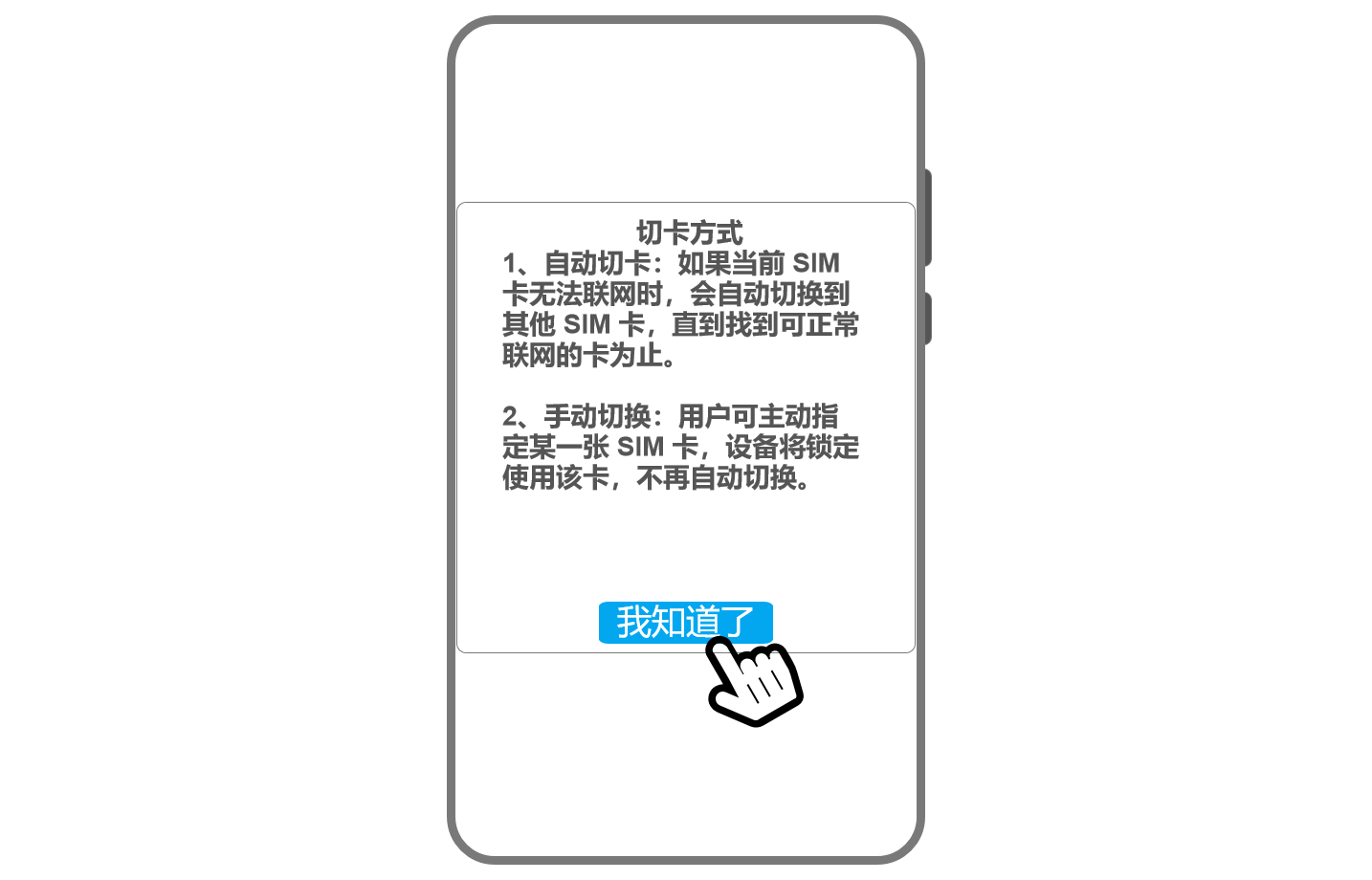
5.选择要切换的卡,等待1分钟生效。
进阶使用
短信功能
使用短信功能前,请先确保您当前设置的是外置卡,如何设置外置卡请参照入门使用的切卡设置,并且需要您进入设备后台在蜂窝设置中打开短信功能;
如何打开短信功能?
1.请确保手机连接C2000的WiFi并进入192.168.66.1后台。
2.下滑到底部,点击“切换至专业版”。
3.点击“蜂窝”。
4.点击“蜂窝设置。”
5.点击”短信“。
6打开”短信功能“开关,并点击右上角的保存。
短信
App查看和发送短信(支持远程短信)
使用App的短信功能,请先确保设备在线。
1.打开App并点击“设备“切换到设备管理页面。
2.点击C2000,进入C2000的设备详情页,在设备详情页中找到并点击“短信”。
3.如果连接设备WiFi,点击”收取短信“,将会从局域网内从设备处读取短信;如果连接的非设备WiFi或者使用手机蜂窝网络,请先确保设备处于联网状态后再点击”收取短信“,点击后将从云端读取设备短信。
4.点击右上角可以发送短信,选择需要发送的联系人和内容,点击发送即可。
后台查看和发送短信
1.请确保手机连接C2000的WiFi并进入192.168.66.1后台。
2.下滑到底部,点击“切换至专业版”。
3.点击“蜂窝”。
4.点击“蜂窝设置”。
5.点击”短信“。
6.在此页面可以看到外置卡的短信,选择需要查看的短信内容。
7.点击”发短信“后,输入收件人的联系方式和内容,点击发送即可。