TT说明书
开箱
包装清单
当您收到产品后,您可以参考包装清单检查收到的产品及配件:
- TT主机
- 配件(电源线、说明书、取卡针)
认识TT
接口面板及指示灯
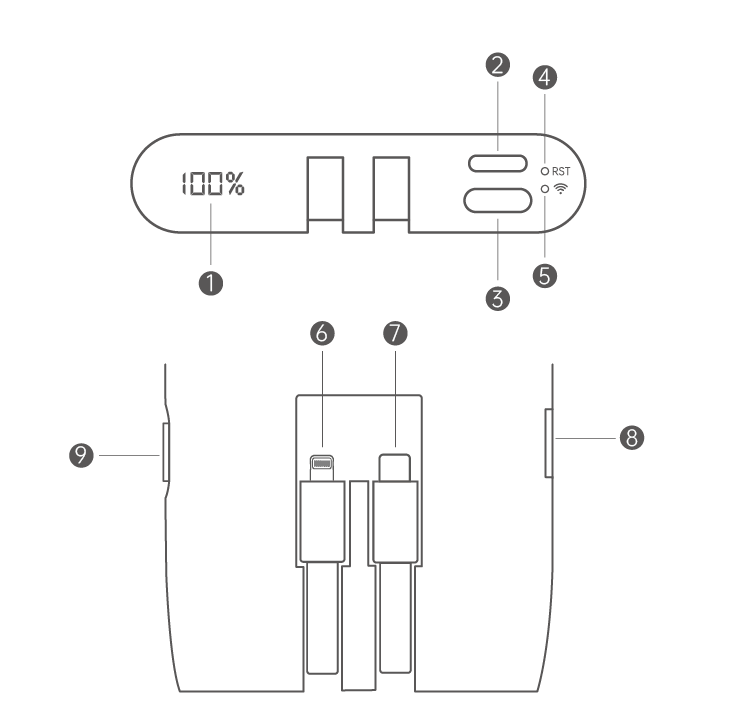
| 接口 | 描述 |
|---|---|
| ①数码管 | 显示设备电量 |
| ②Lightning口 | 给TT充电 对外供网 |
| ③Type-C口 | 给TT充电 对外充电 |
| ④RST | 长按6秒恢复出厂设置 |
| ⑤网络灯 | 未亮:网络未启动 橙灯常亮:未连接互联网 绿灯闪烁:正在联网中 绿灯常亮:已连接互联网 |
| ⑥Lightning线 | 对外充电 |
| ⑦Type-C线 | 对外充电 |
| ⑧SIM卡槽 | 放置SIM卡 |
| ⑨电源开关 | 短按1次:开启电量显示 短按2次:关闭电量显示和网络灯 长按6秒:开启网络/关闭网络 |
产品激活
第一步 SIM卡准备
您可以使用自己SIM卡或者设备的内置SIM卡进行上网
外置卡
如您使用自有的SIM卡,请参考如下操作。
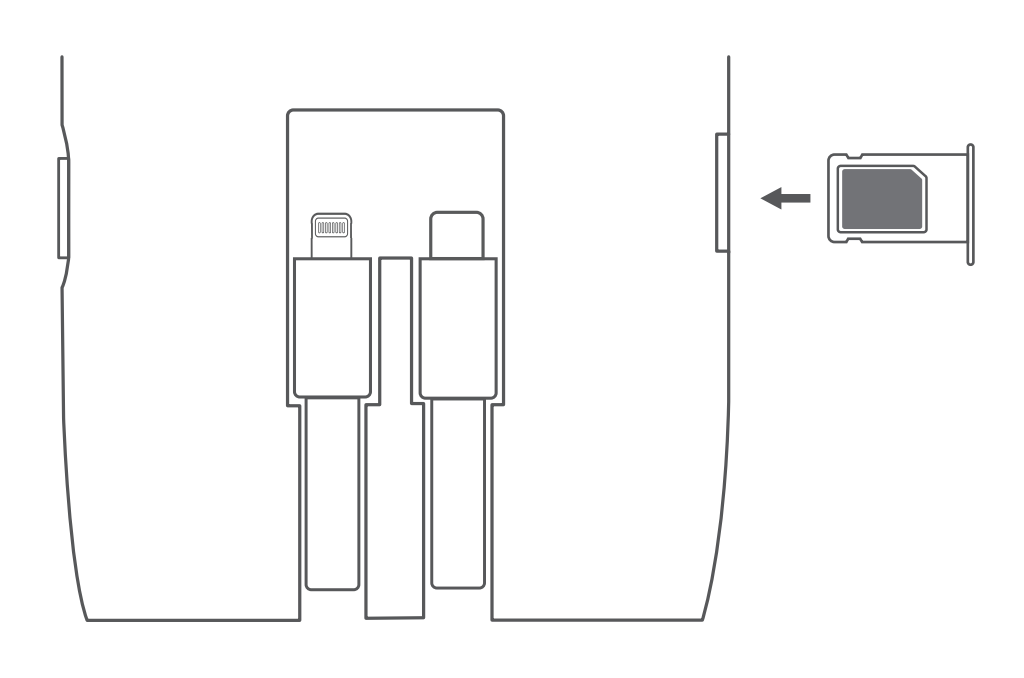
取出卡托,按照图示面将SIM卡放入卡托中,将放好SIM卡的卡托插入设备中。
SIM卡尺寸
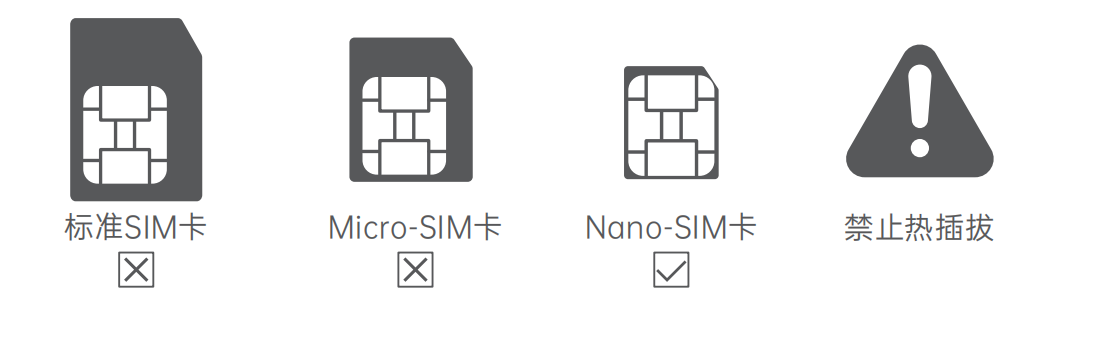
注意: 设备不支持热插拔,确保TT是在未通电情况下进行插拔外置卡。
内置卡
如您暂时没有外置插拔卡可用,可直接使用TT自带的内置SIM卡。
请点击内置卡激活视频教程查看详细激活步骤。
注意:
1.TT-508无内置卡。
2.请确认SIM卡已激活并支持5G网络。
第二步 启动设备
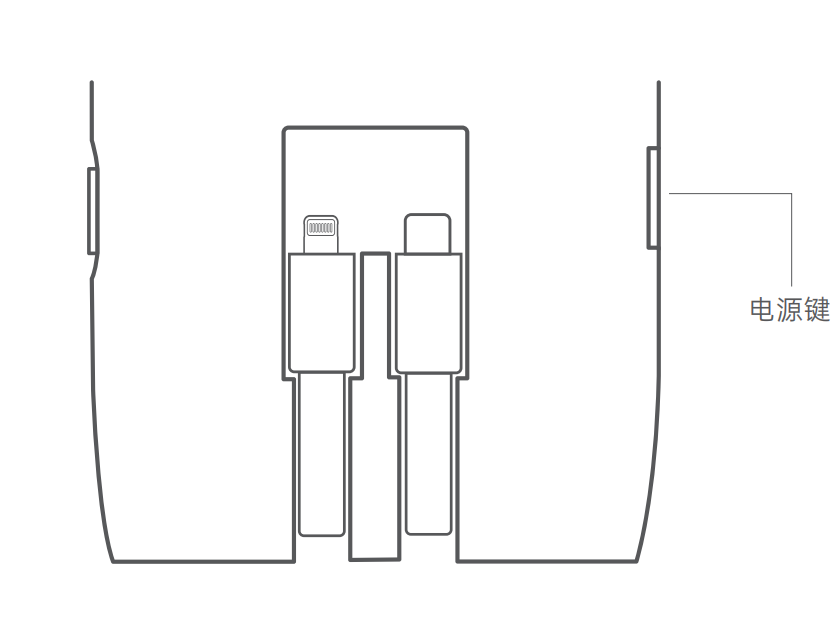
长按电源开关6S,待网络灯闪烁松开手指。
第三步 连接TT
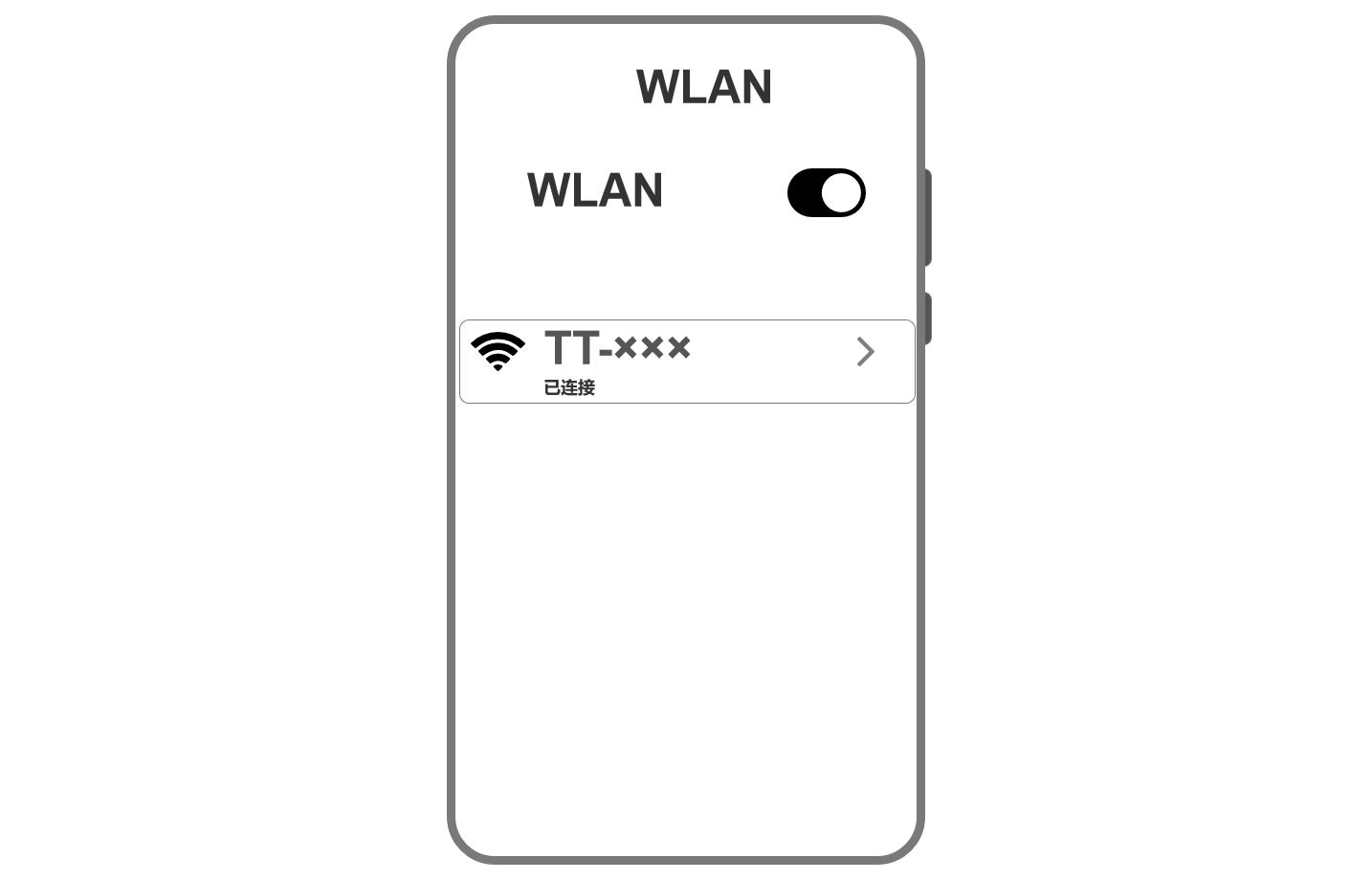
待网络灯绿色长亮,连接以TT开头的WiFi,默认密码12345678。
入门使用
1. 鲲鹏无限App
TT 可以搭配鲲鹏无限app 使用,可以查信号、管理设备。
如果您想了解App和下载App,可以点击此处了解:鲲鹏无限
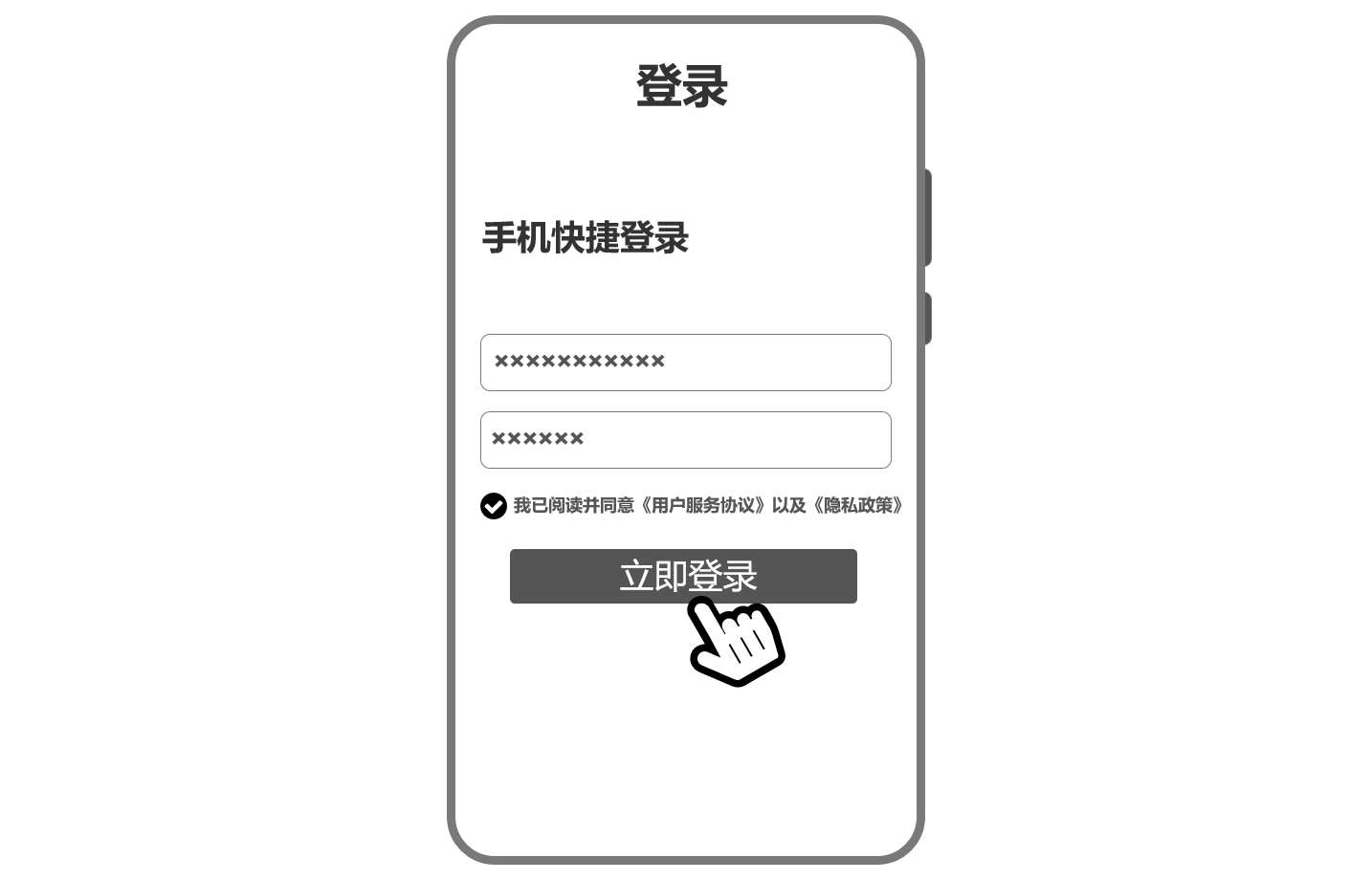
第一步:打开App,输入手机号,获取并输入验证码,点击“立即登录”完成登录。
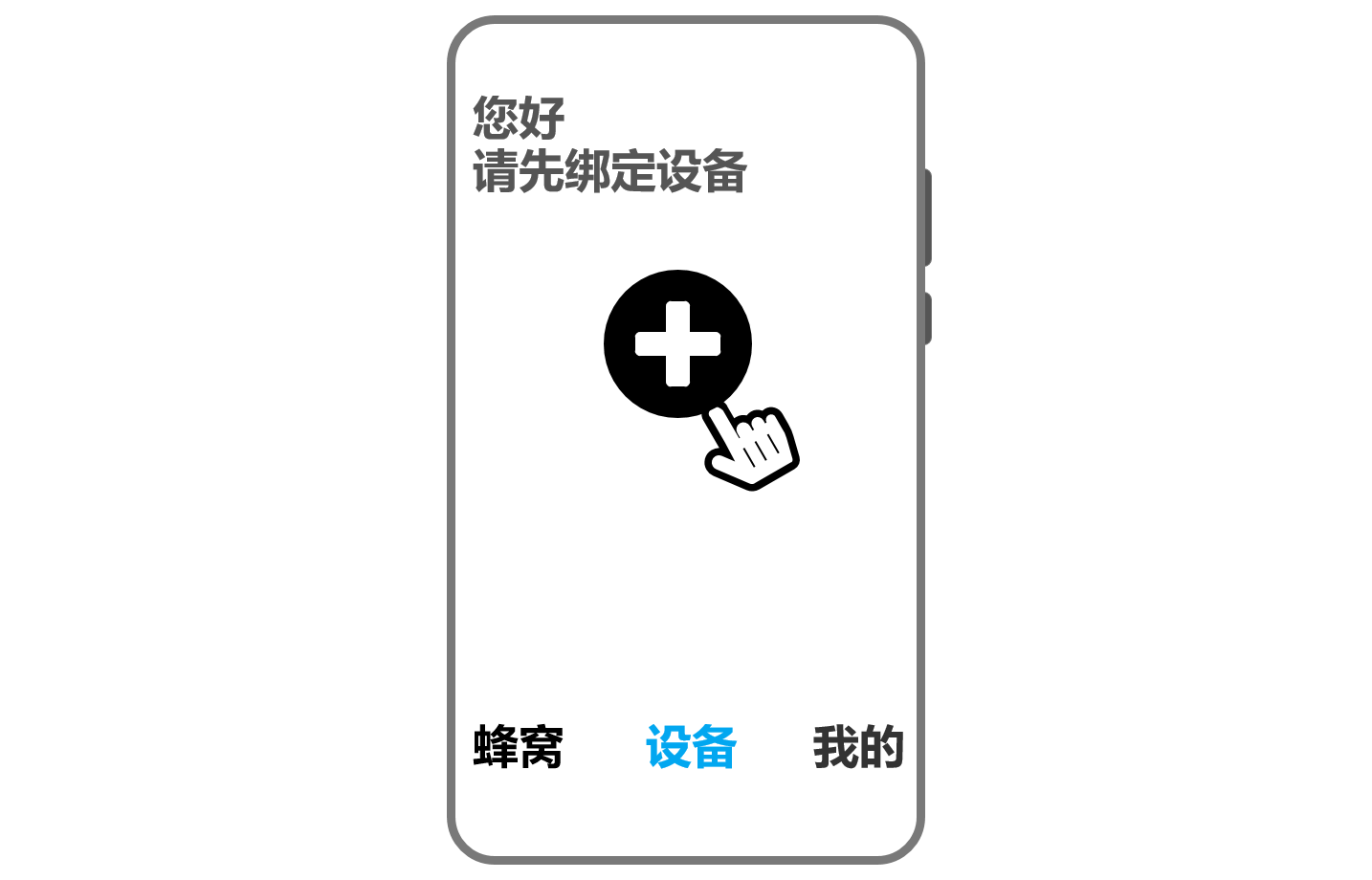
第二步:点击“+”进入扫码界面。
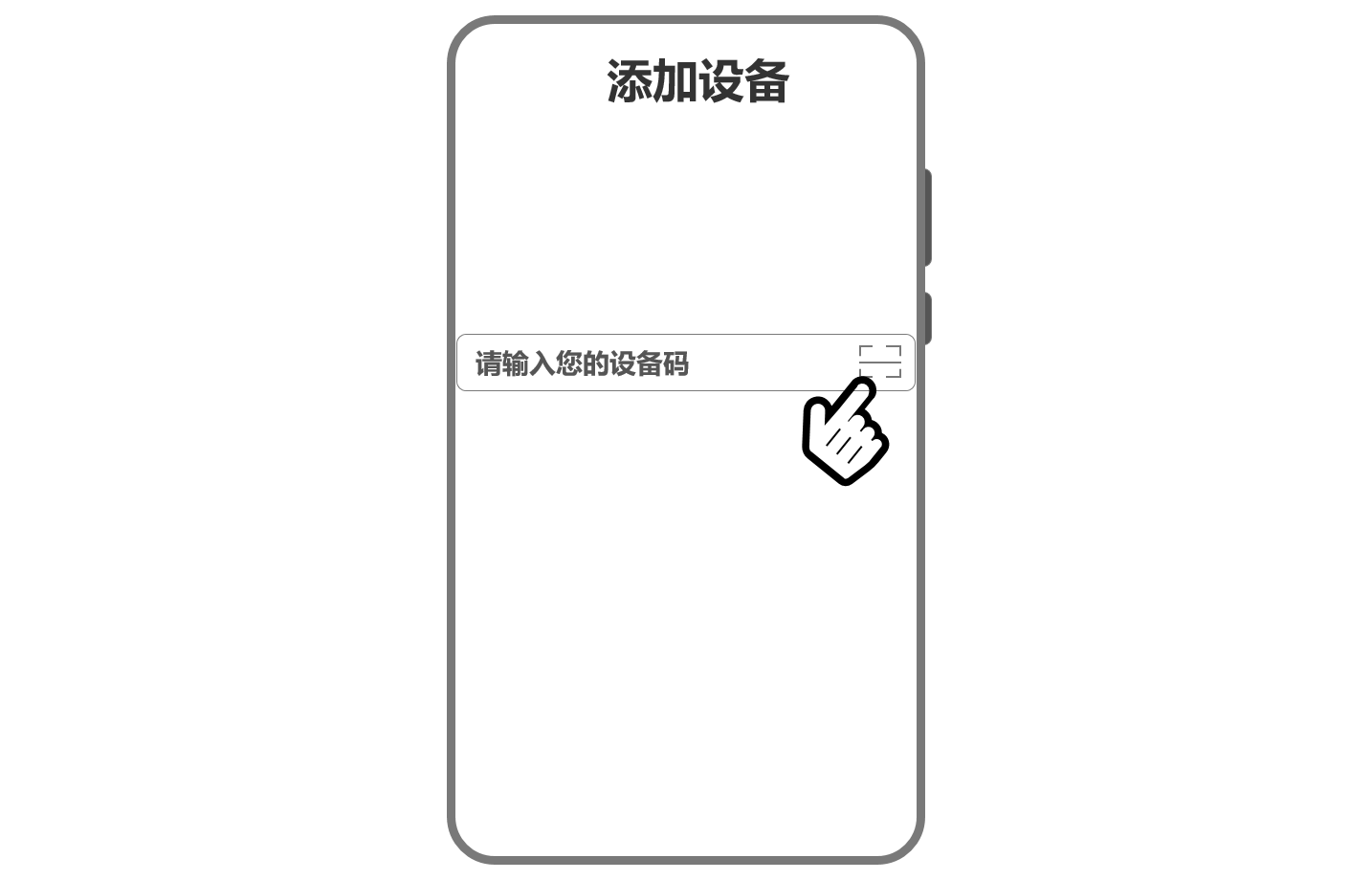
第三步:点击“扫一扫”,扫描TT铭牌的设备号二维码即可完成绑定。
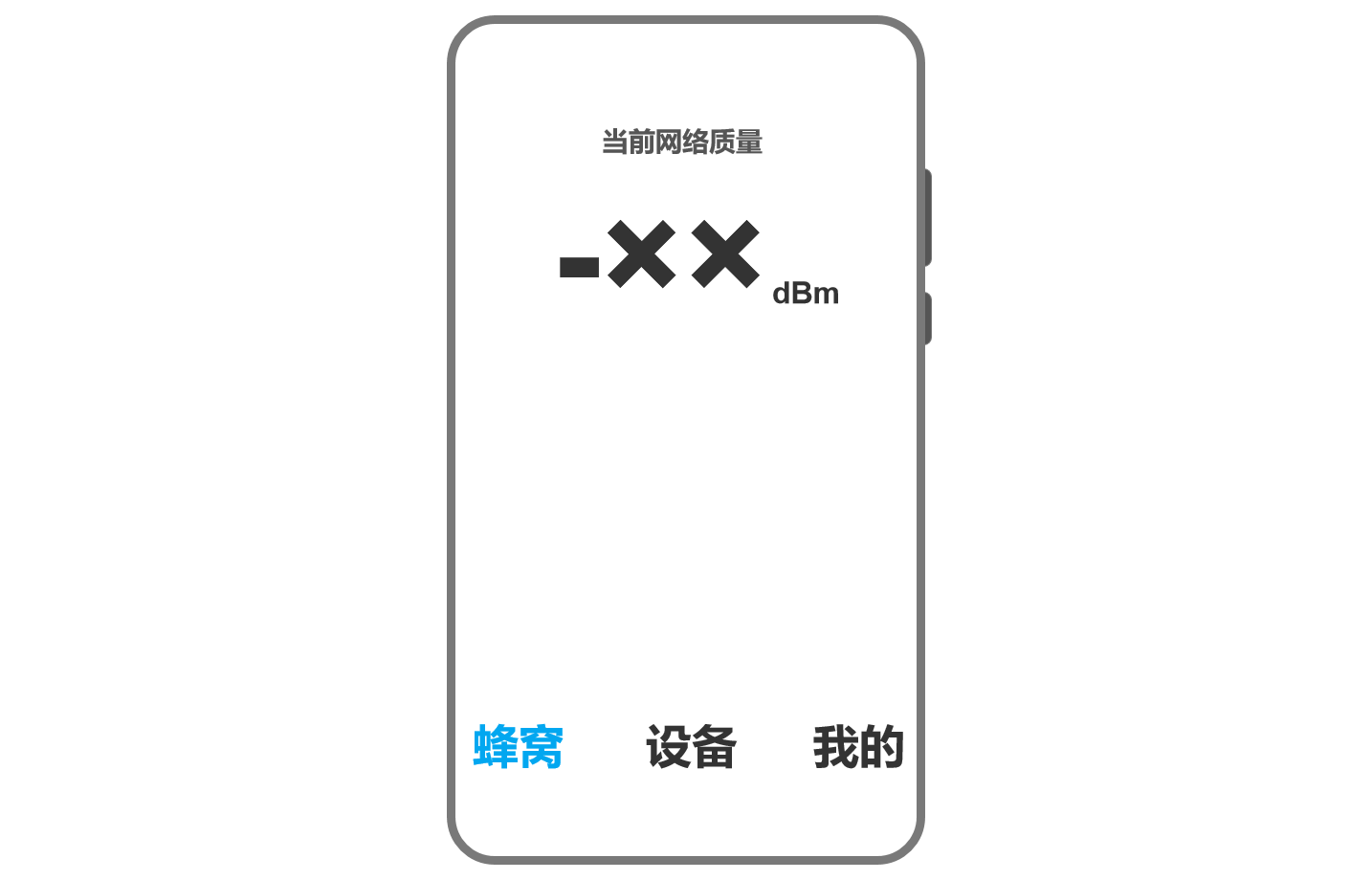
第四步:连接到TT的WiFi,进入鲲鹏无限app后,可以实时检测网络状态,寻找信号最佳点。
2. 进入TT后台
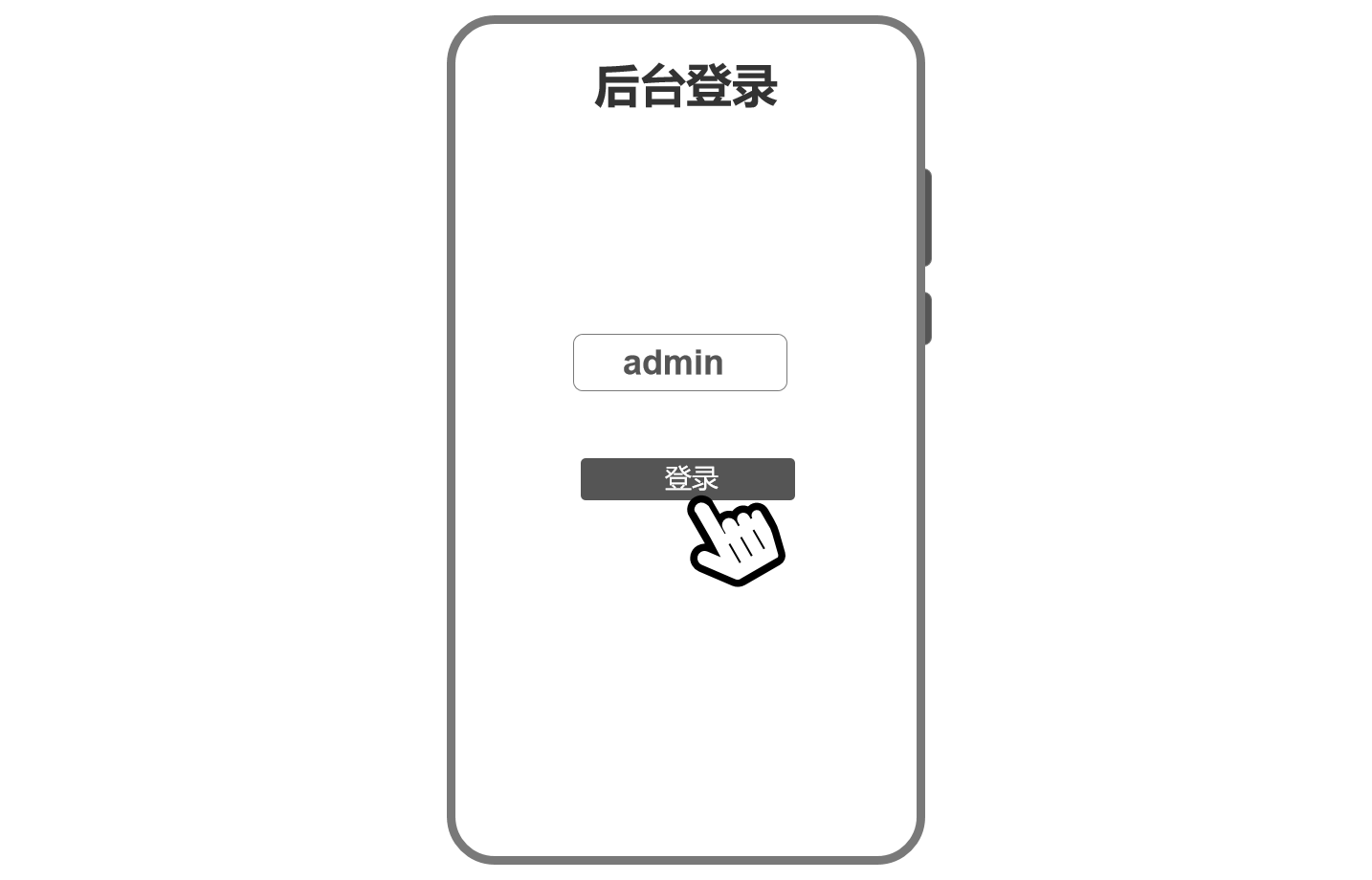
第一步:请确保手机连接TT的WiFi。
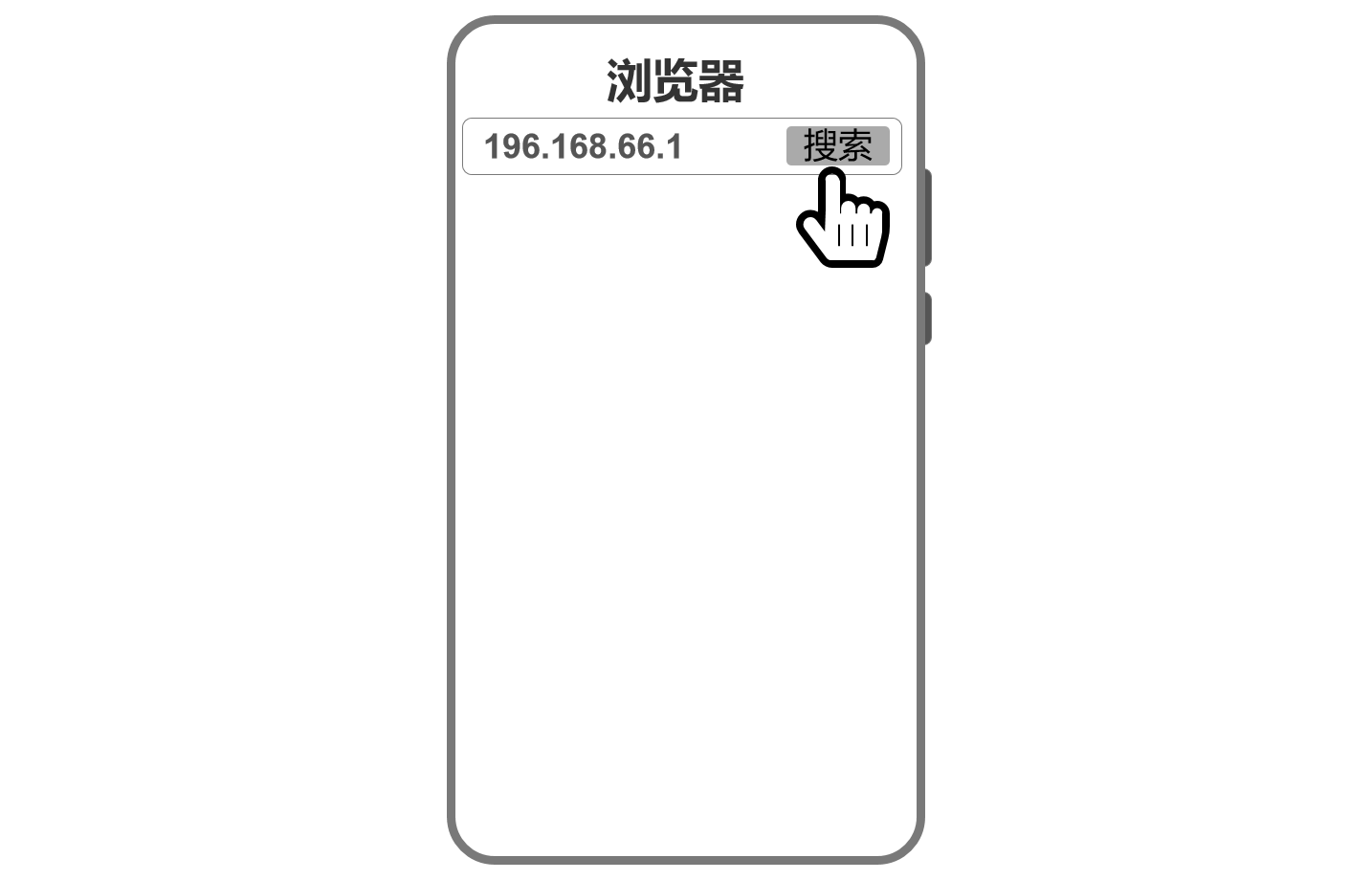
第二步:打开浏览器,在浏览器输入栏中输入:192.168.66.1。
第三步:进入TT后台后,默认登录密码为:admin,输入后进入后台。
3. 修改WiFi名称
App修改WiFi
注意:确保手机连接TT的WiFi。
第一步:打开App点击“设备”。

第二步:找到TT并点击“设备详情页”。

第三步:在设备详情页中点击“WiFi设置”。
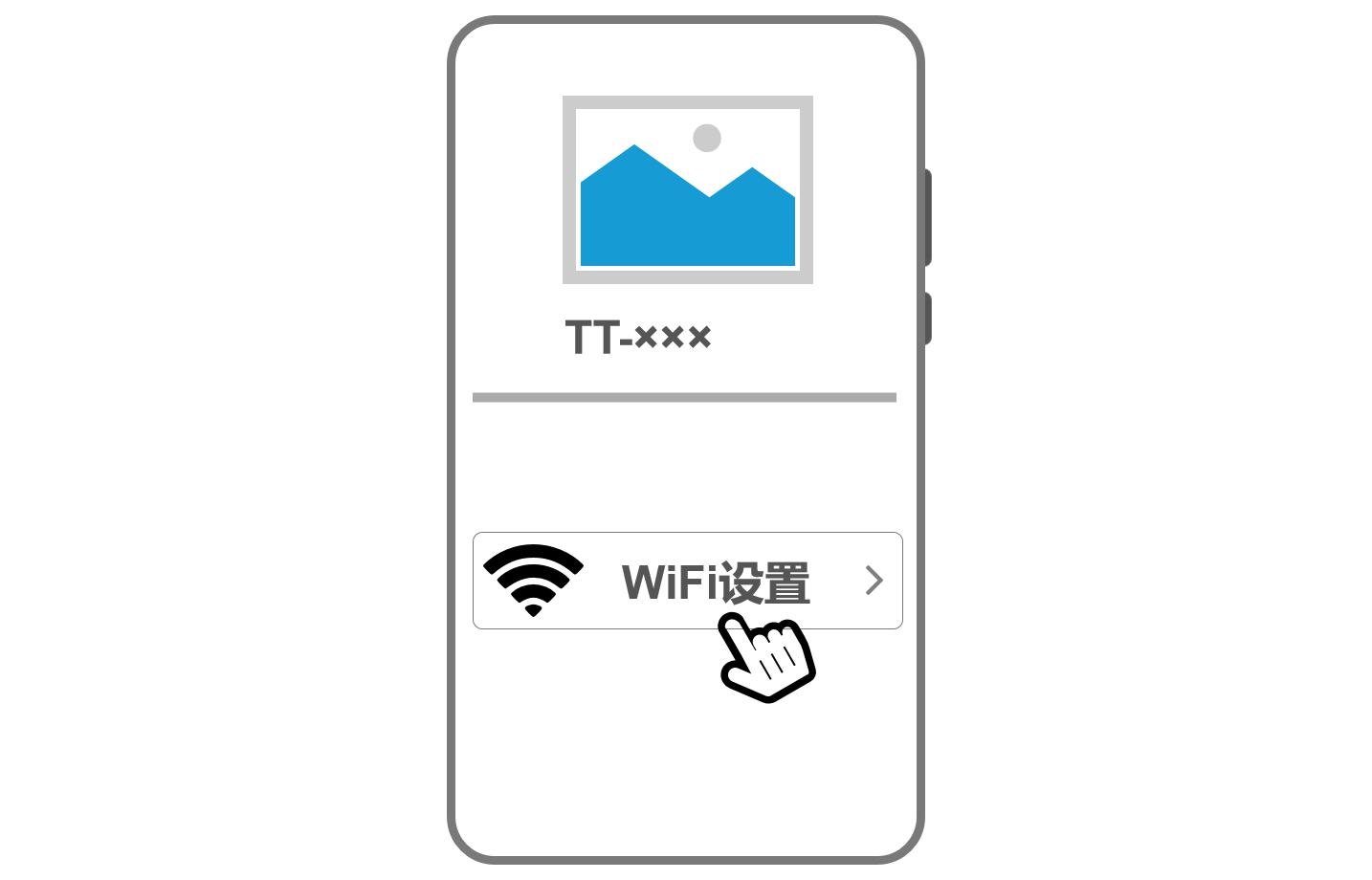
第四步:根据您的需求,修改WiFi名称和密码,点击“保存”,等待1分钟生效后重新连接WiFi。
后台修改WiFi
注意:确保手机连接TT的WiFi并进入192.168.66.1后台
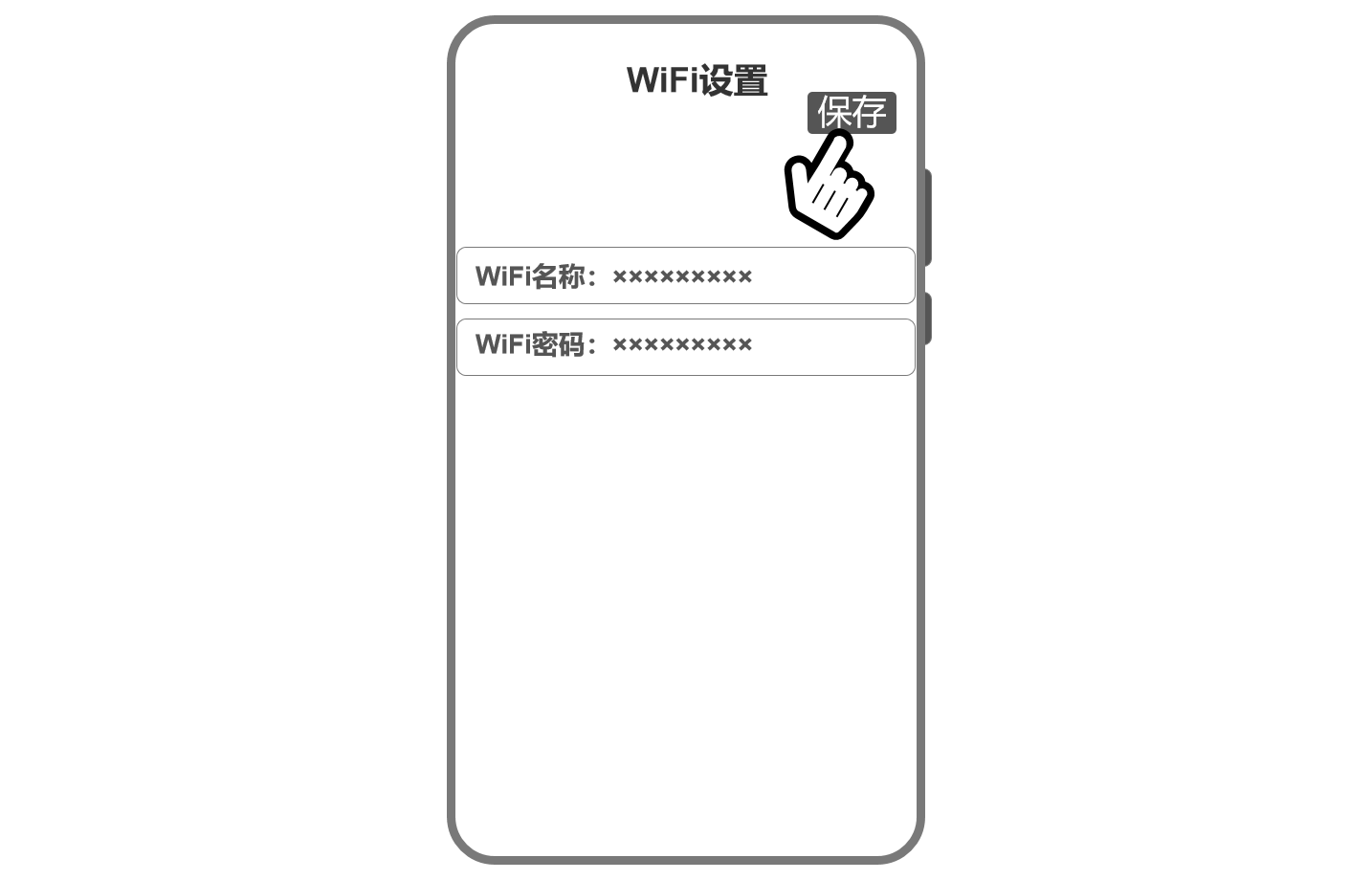
第一步:在首页中找到WiFi图标并点击“WiFi”。
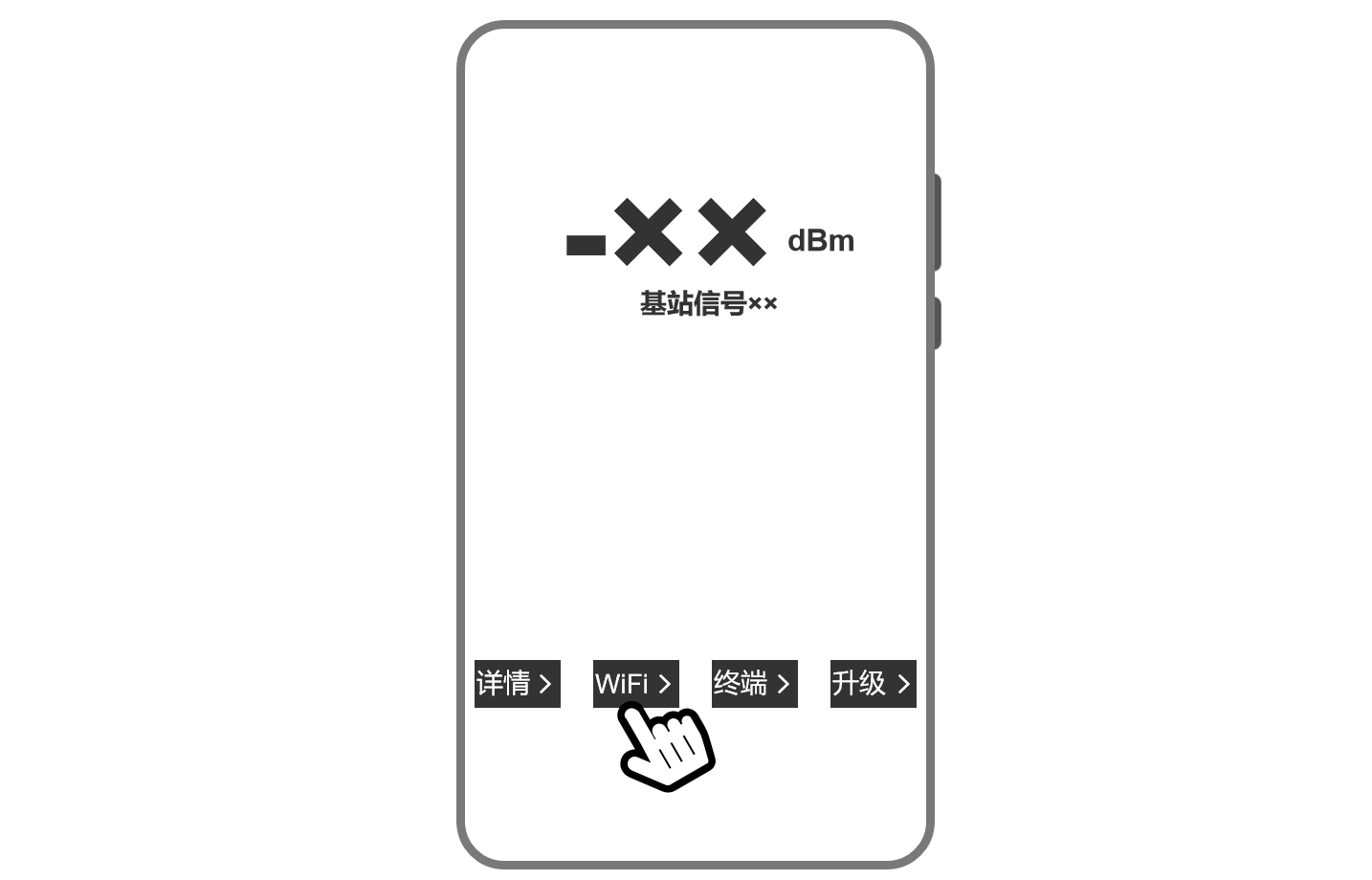
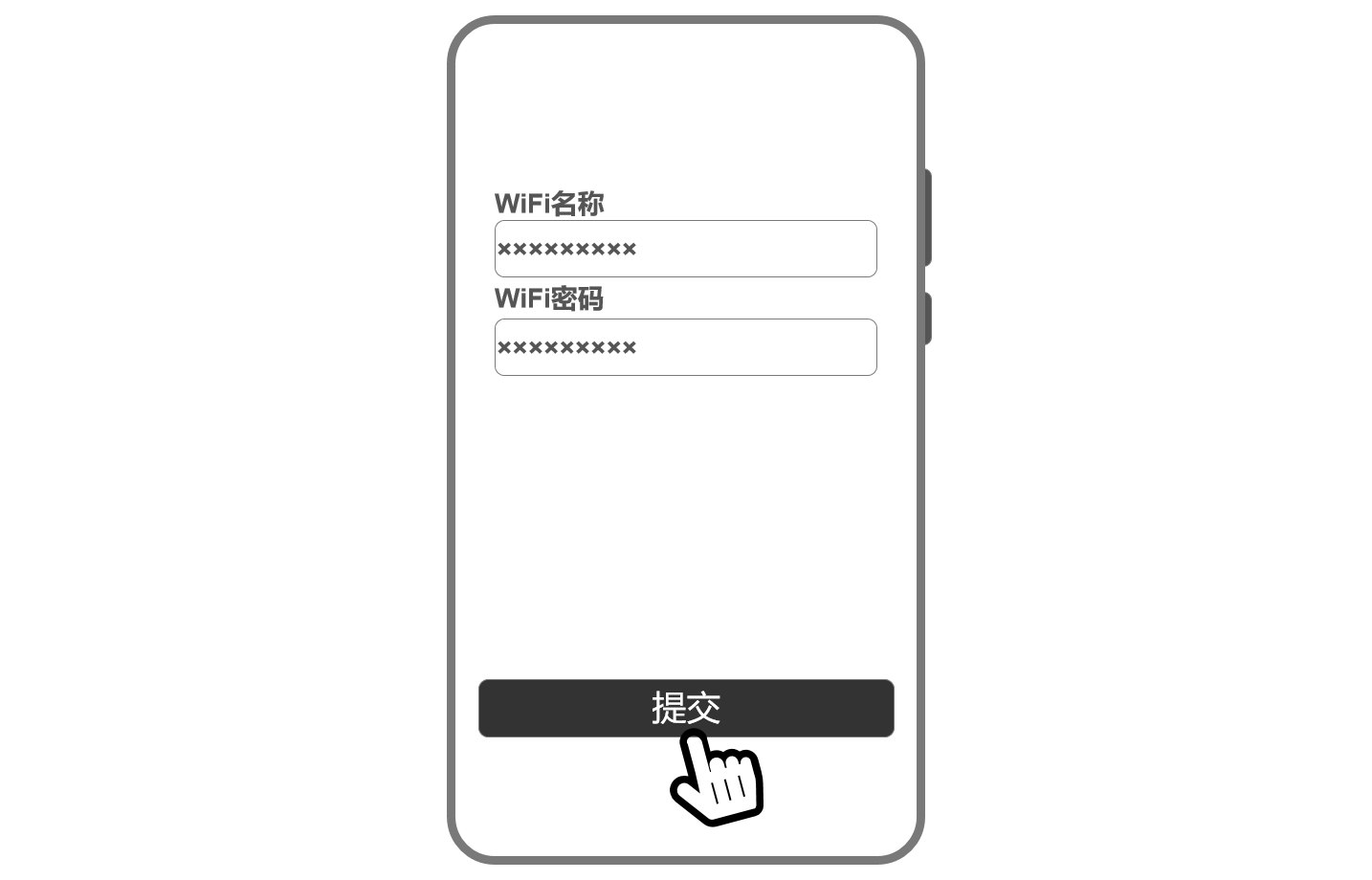
第二步:跟据您的需求,修改WiFi名称或密码,然后点击下方“提交”按钮。
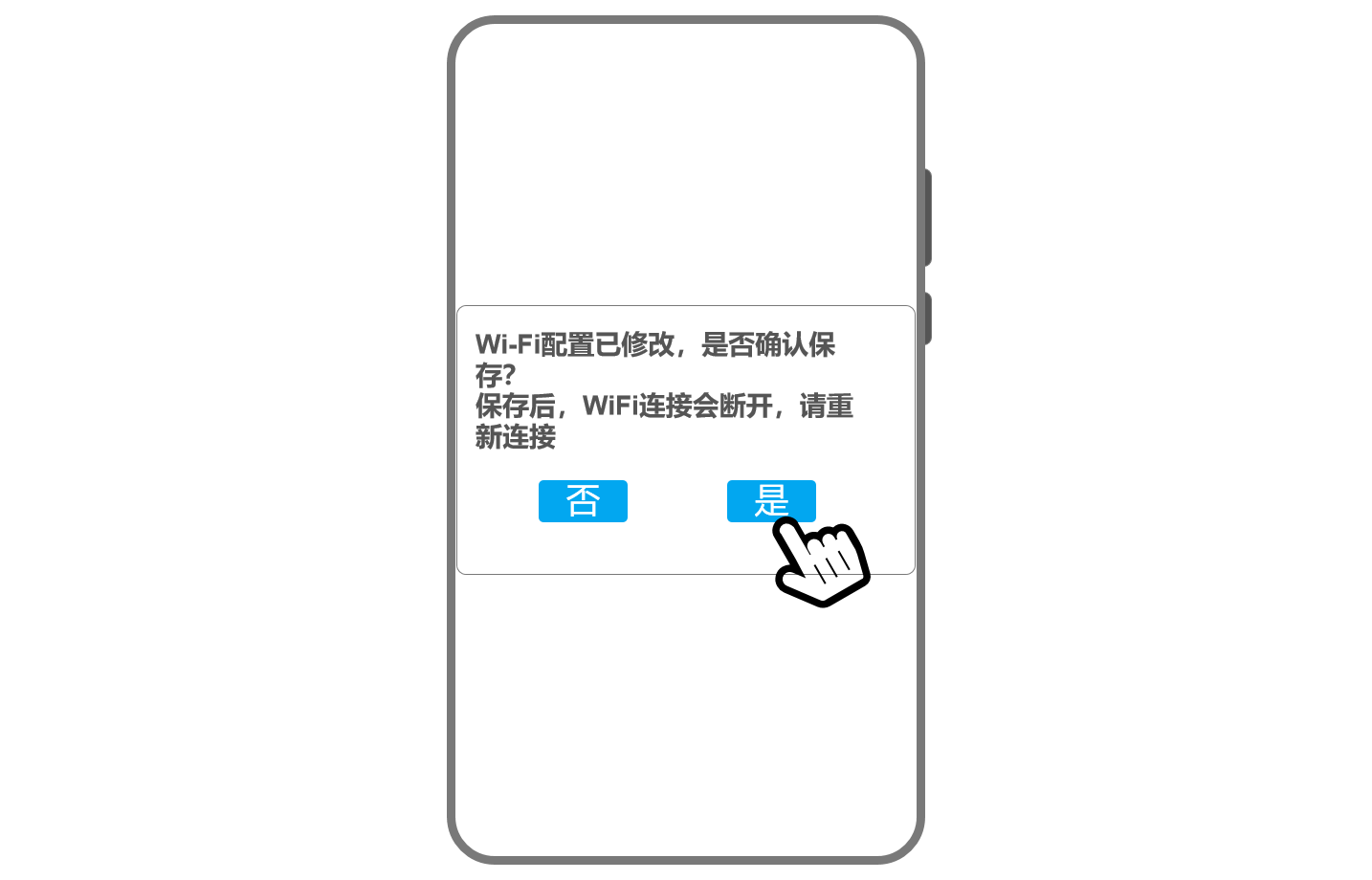
第三步:点击弹窗信息中的“是”按钮,等待1分钟生效后重新连接WiFi。
4.切卡设置
App切卡
注意:确保手机连接TT的WiFi。
第一步:打开App点击“设备”。
第二步:找到TT并点击“设备详情页”。
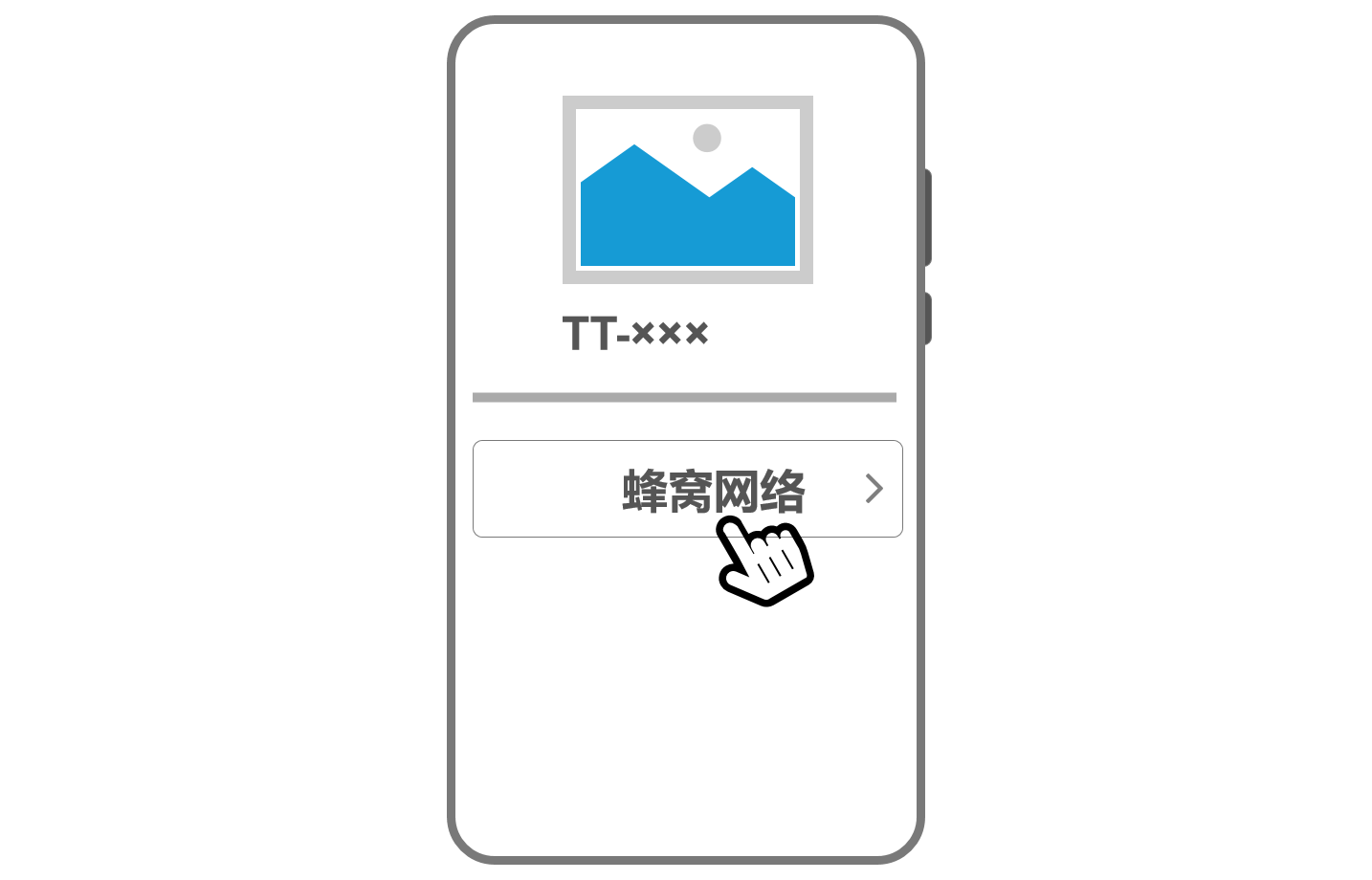
第三步:在设备详情页中点击“蜂窝网络”。
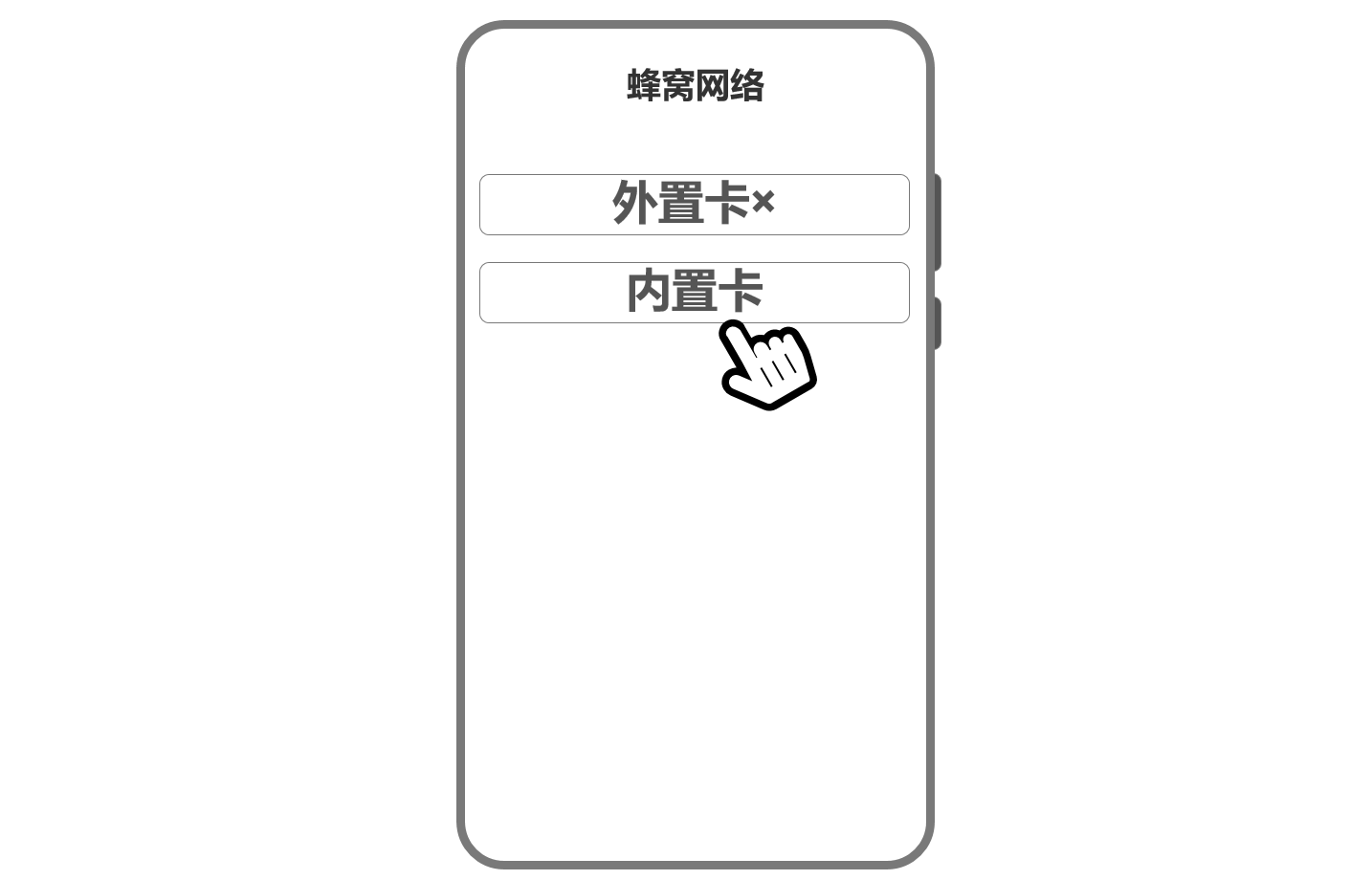
第四步:选择要切换的卡,等待1分钟生效;
后台切卡
注意:确保手机连接TT的WiFi并进入192.168.66.1后台
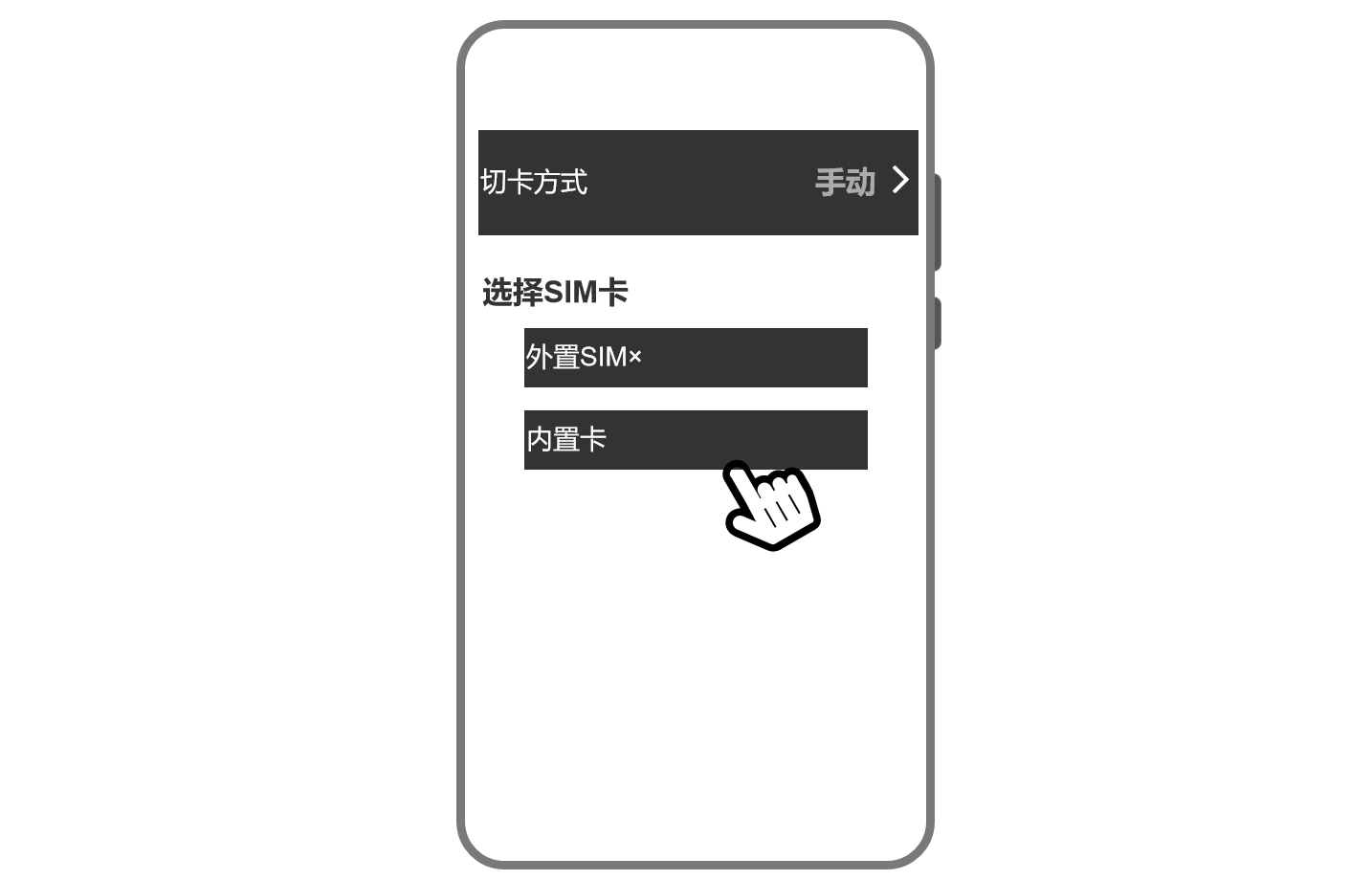
第一步:点击SIM卡详情。
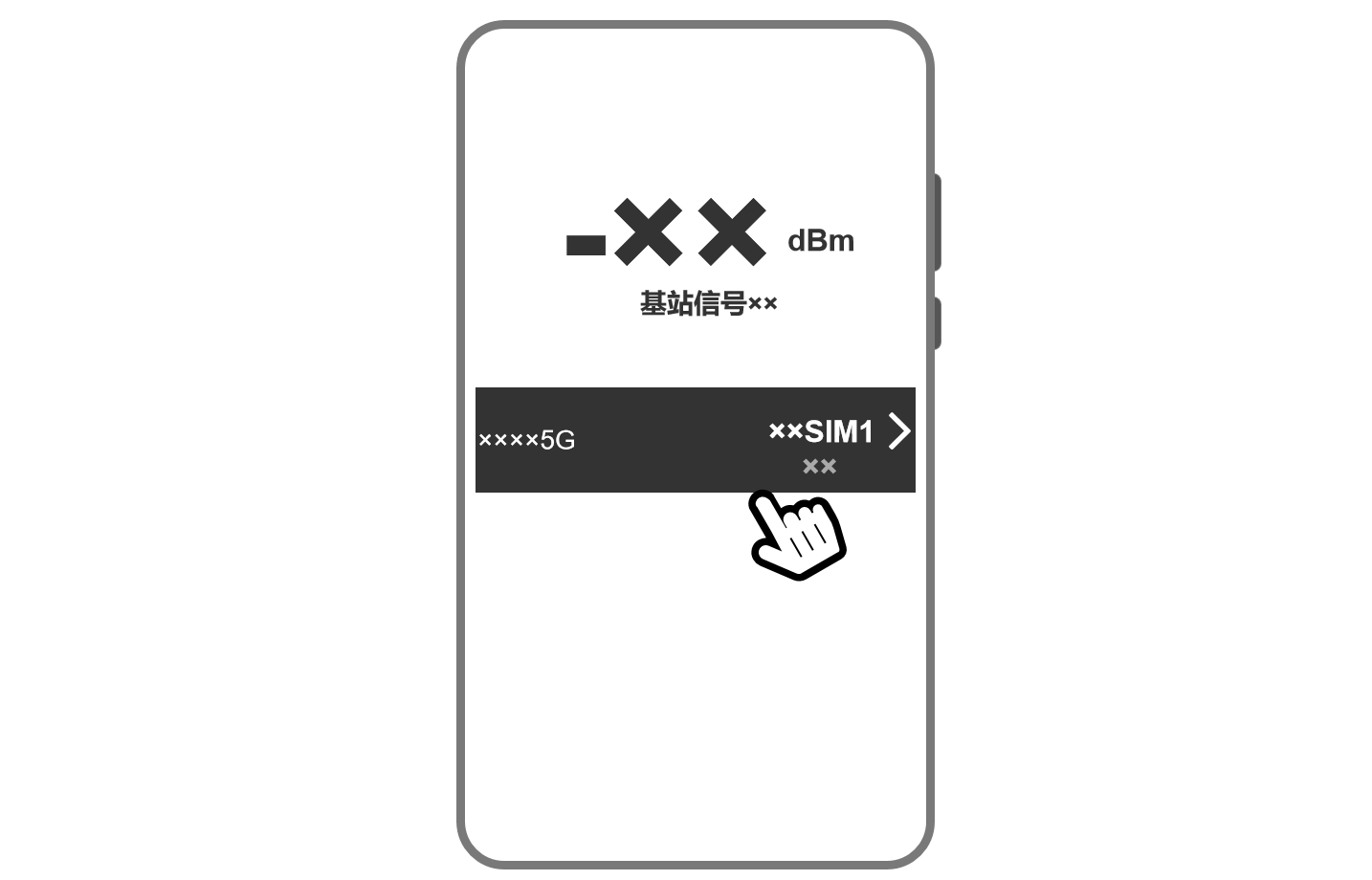
第二步:点击切卡方式。
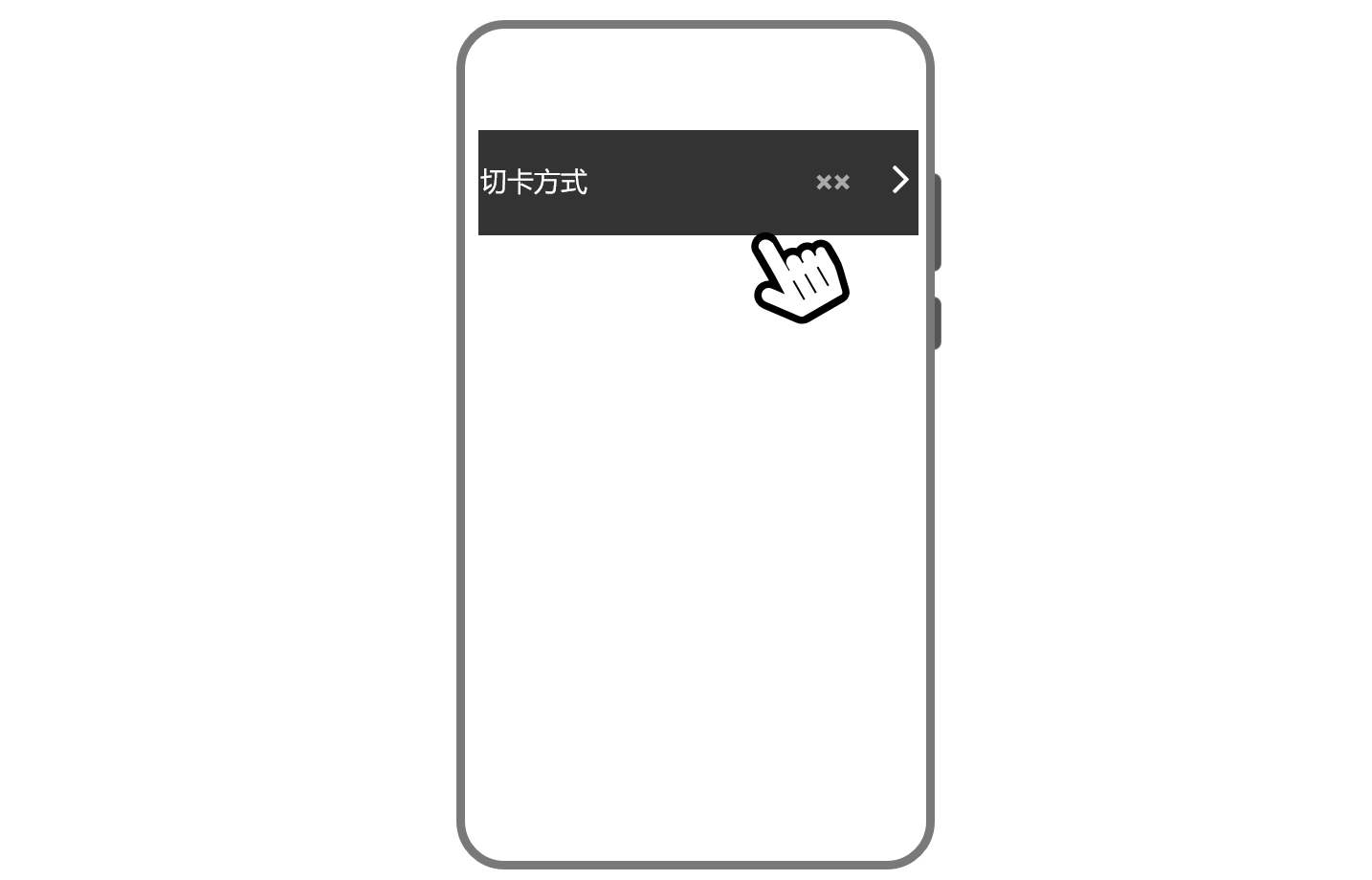
第三步:选择切换模式为“手动”。
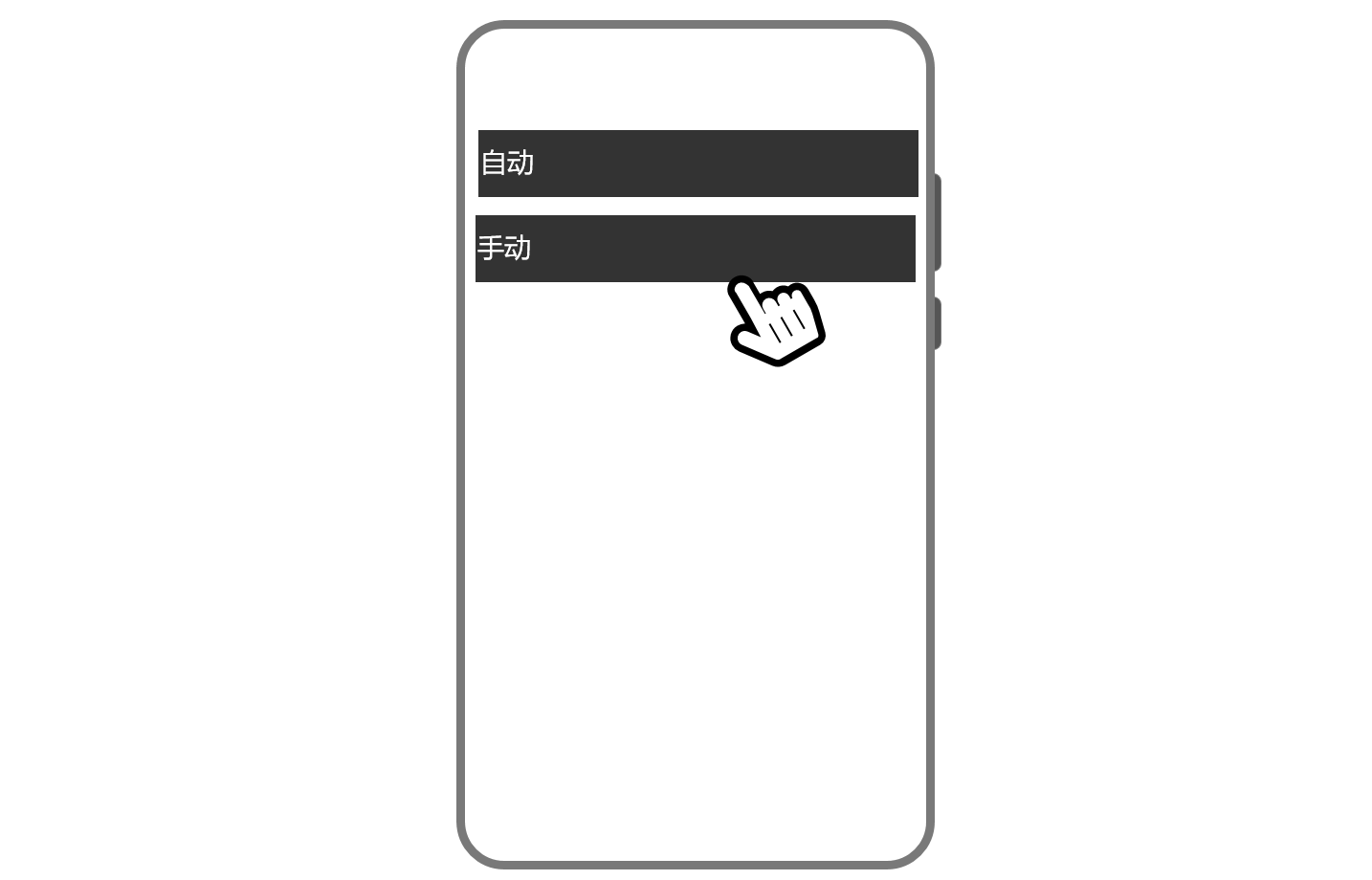
第四步:选择要切换的卡,等待1分钟生效。